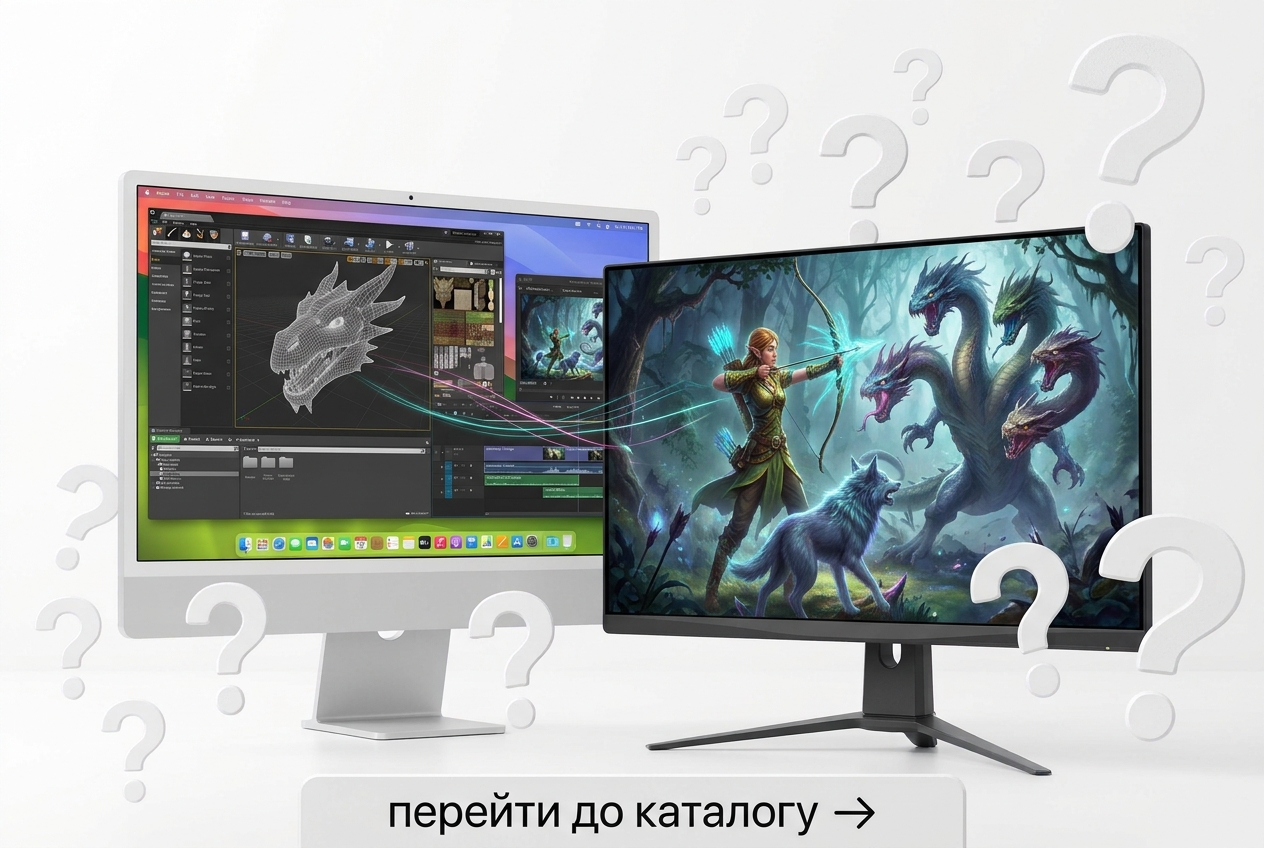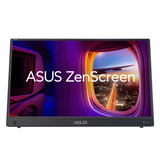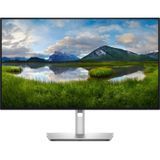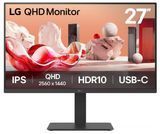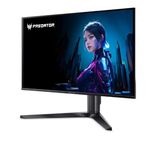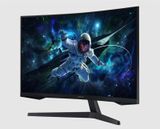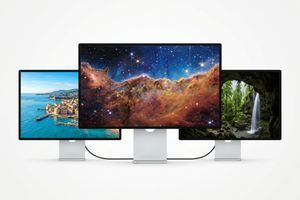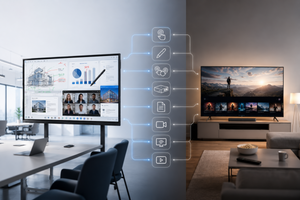

Ігровий монітор відрізняється від офісного швидкістю: частота оновлення 144–360 Гц замість 60–100, час відгуку 1 мс замість 5, адаптивна синхронізація FreeSync або G-Sync і панель, налаштована на рух, а не на текст. Офісний виграє там, де ігровому байдуже: USB-C із живленням ноутбука, вбудований KVM і мережевий порт, стійка з поворотом у портрет, матове покриття, сертифікати захисту очей і гарантія на 3 роки для бізнесу. Для роботи з текстом і таблицями беріть офісний IPS на 100–120 Гц — наприклад, Dell P2425HE за 12 739 грн; для змагальних ігор — ігровий на 240 Гц і більше, від Dell SE2426HG за 6 239 грн до OLED-моделей ASUS ROG; для роботи вдень і ігор увечері — «гібрид» із 4K і режимом 310 Гц ASUS TUF Gaming VG27UQEL5A за 13 299 грн. Ціни — станом на жовтень 2026 року з каталогу моніторів Suricom; далі — усі відмінності по пунктах і таблиця моделей.
У чому різниця між ігровим і офісним монітором
Виробники не домовлялися про стандарт, але на практиці «ігровий» і «офісний» — це два набори пріоритетів, які видно в кожному рядку специфікації. Ігровий монітор проєктують навколо руху: кадр має з'являтися якомога частіше, піксель — перемикатися якомога швидше, а зображення — не рватися при зміні частоти кадрів. Офісний — навколо статичного зображення й робочого місця: текст має бути чітким вісім годин поспіль, очі — не втомлюватися, ноутбук — підключатися одним кабелем, а стійка — підлаштовуватися під стіл. Звідси і таблиця відмінностей.
| Параметр | Офісний монітор | Ігровий монітор | Що це означає на практиці |
|---|---|---|---|
| Частота оновлення | 60–120 Гц | 144–360 Гц, OLED до 480 Гц | Вище 120 Гц різницю видно лише в іграх із відповідним FPS |
| Час відгуку | 4–8 мс GtG | 0,5–1 мс GtG, OLED 0,03 мс | Для тексту й відео не має значення, для шутерів — так |
| Адаптивна синхронізація | Часто Adaptive-Sync у базовому вигляді | FreeSync Premium, G-Sync Compatible | Прибирає розриви кадру й смикання в іграх |
| Панель | IPS, матова, 99 % sRGB | Fast IPS, VA (часто вигнута), OLED, TN | Офісна — рівномірний колір і кути, ігрова — швидкість і контраст |
| Роздільність і діагональ | 24″ Full HD, 27″ QHD або 4K | 24–25″ Full HD, 27″ QHD, 27–32″ 4K, 34″ 21:9 | Для тексту важлива щільність пікселів, для ігор — запас відеокарти |
| Яскравість і HDR | 250–350 ніт, HDR формально або без нього | 300–450 ніт, DisplayHDR 400–1000, у OLED — True Black | HDR корисний в іграх і кіно, для документів зайвий |
| Порти | USB-C 65–100 Вт, RJ-45, USB-хаб, KVM, DP-out | 2 × HDMI 2.1, DisplayPort 1.4 або 2.1, вихід на навушники | Офісний замінює док-станцію, ігровий розрахований на ПК і консоль |
| Стійка й дизайн | Висота, нахил, поворот, pivot; тонкі рамки, без підсвітки | Висота й нахил, часто без pivot; RGB-підсвітка, агресивний дизайн | Pivot потрібен для коду й документів, RGB — справа смаку |
| Захист очей | TÜV Flicker-Free і Low Blue Light, режим читання | Flicker-Free майже завжди, Low Blue Light — не завжди | Для 8 годин тексту сертифікат важливіший, ніж герци |
| Гарантія й ціна | Dell — 3 роки з обміном; 3 600–17 000 грн | 1–3 роки; 4 600–60 000 грн | Бізнес-серії мають довшу гарантію за ту саму ціну |
Два висновки з таблиці. Перший: більшість «ігрових» переваг — це переваги у швидкості, які ви не побачите в Word, Excel чи браузері, тому платити за 240 Гц для роботи немає сенсу. Другий: більшість «офісних» переваг — це зручність і здоров'я, яких ігровим моделям бракує, тому ігровий монітор для роботи часто доводиться доповнювати док-станцією й кронштейном. Про діагоналі й роздільність саме для роботи ми детально писали у статті який розмір монітора обрати для офісу.
Частота оновлення й час відгуку: що насправді дають 144 Гц
Частота оновлення — це скільки разів за секунду монітор перемальовує зображення: 60 Гц — 60 кадрів, 144 Гц — 144. Але монітор показує лише те, що віддає відеокарта: якщо гра йде на 50 кадрах за секунду, 240-герцовий екран не зробить її плавнішою, а якщо ви читаєте документ, картинка статична незалежно від частоти. Тому 144 Гц і більше мають сенс лише разом із відеокартою, яка видає стільки ж кадрів у ваших іграх — що саме обмежує FPS, ми розбирали в матеріалі ігровий ПК у 2026: що гальмує FPS. Для офісу є своя межа корисності: перехід із 60 на 100–120 Гц помітний навіть у прокручуванні сторінок і перетягуванні вікон — курсор рухається плавніше, очі менше напружуються при читанні на ходу, — і саме тому сучасні офісні моделі на кшталт Dell P2425HE мають 100 Гц, а Dell Pro P2726HE і ASUS ProArt PA278QGV — 120 Гц. Вище 120 Гц для роботи різниці вже немає.
Час відгуку — скільки мілісекунд пікселю потрібно, щоб змінити колір. Офісні 5 мс GtG цілком достатньо для відео й прокручування; у швидких іграх повільні пікселі дають шлейф за об'єктами, тому ігрові панелі розганяють до 1 мс, а OLED перемикається за 0,03 мс без жодного шлейфу. Тут є дві пастки. Перша — маркетингова цифра «1 мс MPRT» або «1 мс MBR»: вона досягається стробоскопічним підсвічуванням, яке знижує яскравість і може мерехтіти, тож порівнювати треба лише GtG. Друга — агресивний overdrive на дешевих ігрових VA-панелях, який замість шлейфу дає світлі ореоли навколо об'єктів. Адаптивна синхронізація (FreeSync, G-Sync Compatible) вирівнює частоту монітора під частоту кадрів відеокарти і прибирає розриви зображення — в іграх це важливіше за будь-які герци понад 144, а в роботі непотрібно.
Панель, роздільність і колір: чим офісний IPS відрізняється від ігрового VA чи OLED
Офісні монітори майже без винятків роблять на IPS: ця панель дає стабільний колір під будь-яким кутом, рівномірну підсвітку і 99 % sRGB — те, що потрібно для тексту, таблиць, презентацій і відеодзвінків. Матове покриття не дає відблисків від вікна й ламп. Ігрові моделі ширші в асортименті. Fast IPS — компроміс для тих, хто грає і працює: швидкий, із добрими кольорами, але з посереднім контрастом. VA — найпоширеніша панель у бюджетних ігрових моніторах: контраст 3 000:1 робить темні сцени глибшими, вигнутий екран занурює, але повільні переходи між темними відтінками дають «чорний шлейф», а кути огляду вужчі. OLED — найшвидша й найконтрастніша панель із ідеальним чорним, але з двома застереженнями для офісу: яскравість у SDR зазвичай 200–300 ніт і теоретичний ризик вигорання при статичному інтерфейсі по 8 годин щодня, який виробники покривають гарантією 3 роки. TN лишився тільки в кіберспортивних моделях на 500–600 Гц — кольори й кути там найгірші. Чим ці панелі відрізняються на прикладі ноутбуків, ми пояснювали в матеріалі IPS чи OLED, 60 чи 120 Гц — для моніторів логіка та сама.
Роздільність в офісі обирають за чіткістю тексту: 24 дюйми з Full HD дають 92 пікселі на дюйм — норма для документів, 27 дюймів із QHD — 109, з 4K — 163, і саме 4K на 27 дюймах робить текст схожим на друкований. В іграх роздільність — це навантаження: 4K потребує учетверо більше ресурсів відеокарти, ніж Full HD, тому ігрові моделі довго трималися Full HD на 24–25 дюймах і QHD на 27, а 4K при 240 Гц став масовим лише в OLED-флагманах. Колір теж різний: офісним і дизайнерським моделям потрібне заводське калібрування з Delta E менше 2 і режим sRGB, ігровим — широке охоплення DCI-P3 для насичених кольорів у HDR, яке в документах виглядає перенасиченим, якщо монітор не має режиму sRGB.
Порти, ергономіка й захист очей: де офісний монітор виграє
Найбільша практична перевага офісних моніторів — вони замінюють док-станцію. USB-C із живленням 65–100 Вт підключає ноутбук одним кабелем і заряджає його, вбудований USB-хаб підключає клавіатуру, мишу й вебкамеру, RJ-45 дає дротову мережу, а KVM дозволяє перемикати ту саму периферію між робочим ноутбуком і домашнім ПК однією кнопкою. У Dell Pro 27 P2726HE за 14 289 грн усе це є разом із виходом DisplayPort для другого монітора; у LG 27BA65QB-B за 13 699 грн — USB-C, QHD і два DisplayPort. Ігрові монітори замість цього дають два HDMI 2.1 для консолей і DisplayPort для ПК, а USB-C з живленням зустрічається лише у дорогих OLED-моделях.
Ергономіка — друга перевага. Офісна стійка регулюється по висоті на 130–150 мм, нахиляється, повертається і ставить екран у портрет (pivot) — зручно для коду, довгих документів і стрічок. Бюджетні ігрові монітори часто мають лише нахил: LG UltraGear 24G411A-B за 4 599 грн — саме такий, а Dell SE2426H і SE2426HG із стійкою без регулювання висоти компенсують це кріпленням VESA під кронштейн. Третя перевага — здоров'я очей: сертифікати TÜV Rheinland Flicker-Free і Low Blue Light, режим читання з теплою температурою кольору й матове покриття роблять офісний монітор комфортним на 8 годин. Мерехтіння підсвітки (ШІМ) на малій яскравості — головна причина втоми очей, і саме її прибирає Flicker-Free; ігрові моделі зазвичай теж без мерехтіння, але режими зниження синього світла мають не всі, а стробоскопічні режими «1 мс MBR» мерехтять за визначенням. І четверте — гарантія: бізнес-серії Dell P і Pro продаються з гарантією 3 роки з обміном на наступний робочий день, тоді як у бюджетних ігрових моделей це зазвичай 1–2 роки.
Чи можна працювати на ігровому моніторі й грати на офісному
Можна і те, й інше — питання лише в компромісах. Ігровий монітор для роботи підійде, якщо в нього IPS або OLED, а не VA з «чорним шлейфом», матове покриття, режим sRGB для нормальних кольорів у документах і стійка з регулюванням висоти; бракуватиме USB-C, KVM і мережі, тож до ноутбука знадобиться окрема док-станція або USB-хаб. OLED для офісу беріть лише з гарантією на вигорання і звичкою ховати панель завдань. Офісний монітор для ігор підійде, якщо в нього 100–120 Гц і Adaptive-Sync: у стратегіях, RPG, гонках і на консолях різниці з ігровим ви майже не помітите, а от у змагальних шутерах 5 мс і 100 Гц уже програють 1 мс і 240 Гц. На 60-герцовому офісному моніторі теж можна грати, але плавності не буде.
Найрозумніший варіант для «роботи вдень і ігор увечері» — гібридні моделі, які виробники роблять усе частіше. ASUS TUF Gaming VG27UQEL5A за 13 299 грн — 27-дюймовий 4K Fast IPS для тексту з перемиканням у Full HD на 310 Гц для ігор, DisplayHDR 400, 120 % sRGB, динаміки, стійка з pivot і сертифікати TÜV Flicker-Free та Low Blue Light; бракує лише USB-C. ASUS VA279QGS за 7 749 грн — офісний 27-дюймовий IPS на 120 Гц з 1 мс, USB-хабом на чотири порти, динаміками й pivot, якого вистачить для будь-яких ігор поза кіберспортом. ASUS ProArt PA278QGV за 17 199 грн — QHD на 120 Гц зі 100 % sRGB і заводським калібруванням для дизайнерів, які ввечері грають. А Dell Alienware AW3425DWM за 19 339 грн — 34-дюймовий вигнутий 3440 × 1440 на 180 Гц, на якому два документи поруч уміщуються так само добре, як і ігри.
Таблиця: моделі з каталогу Suricom для офісу, ігор і того й іншого
| Модель | Клас | Панель, діагональ, роздільність | Частота, відгук | Порти й ергономіка | Ціна |
|---|---|---|---|---|---|
| Dell P2425HE | Офісний | IPS 23,8″, 1920 × 1080 | 100 Гц, 5 мс | USB-C, RJ-45, 2 × DP, pivot, гарантія 3 роки | 12 739 грн |
| Dell Pro 27 P2726HE | Офісний | IPS 27″, 1920 × 1200 (16:10) | 120 Гц, 5 мс | USB-C 100 Вт, RJ-45, DP-out, pivot, гарантія 3 роки | 14 289 грн |
| LG 27BA65QB-B | Офісний | IPS 27″, 2560 × 1440 | 100 Гц | USB-C, 2 × DP, HDMI, pivot, HDR10 | 13 699 грн |
| ASUS ProArt PA278QGV | Офісний / дизайн | IPS 27″, 2560 × 1440, 100 % sRGB | 120 Гц | 4 × USB, динаміки, pivot, калібрування | 17 199 грн |
| ASUS VA279QGS | Офісний «два в одному» | IPS 27″, 1920 × 1080 | 120 Гц, 1 мс | 4 × USB, динаміки, pivot, Adaptive-Sync | 7 749 грн |
| ASUS TUF Gaming VG27UQEL5A | Ігровий «два в одному» | Fast IPS 27″, 3840 × 2160 | 4K 80 Гц / FHD 310 Гц, 0,3 мс | 2 × HDMI 2.0, DP 1.4, динаміки, pivot, TÜV, HDR 400 | 13 299 грн |
| LG UltraGear 24G411A-B | Ігровий бюджетний | IPS 23,8″, 1920 × 1080 | 120 Гц (144 у розгоні), 5 мс GtG | HDMI, DP 1.4, лише нахил, FreeSync / G-Sync Compatible | 4 599 грн |
| Dell SE2426HG | Ігровий бюджетний | IPS 23,8″, 1920 × 1080, 300 ніт | 240 Гц, 0,5 мс | 2 × HDMI, DP, HDR10, VESA, гарантія 3 роки | 6 239 грн |
| Samsung Odyssey G55C | Ігровий | VA 27″ вигнутий, 2560 × 1440 | 165 Гц, 1 мс | 2 × HDMI, DP | 8 299 грн |
| Dell Alienware AW3425DWM | Ігровий «два в одному» | VA 34″ вигнутий, 3440 × 1440 | 180 Гц, 1 мс | HDMI, DP, 400 ніт | 19 339 грн |
| ASUS ROG Strix XG27ACDMS | Ігровий OLED | OLED 26,5″, 2560 × 1440 | 280 Гц, 0,03 мс | USB-C, HDMI, DP, pivot | 33 499 грн |
| ASUS ROG Strix XG27UQDMS | Ігровий OLED | QD-OLED 26,5″, 3840 × 2160 | 240 Гц, 0,03 мс | 2 × HDMI, DP, 2 × USB, pivot | 45 199 грн |
Ціни — за картками каталогу Suricom станом на жовтень 2026 року; характеристики — з карток і офіційних сторінок виробників.
Як обрати під своє завдання
Для офісу на десятки робочих місць беріть бізнес-серію з однаковими моделями й гарантією 3 роки — Dell P2425HE на 23,8 дюйма або Dell Pro P2726HE на 27, обидва з USB-C і мережевим портом, щоб ноутбуки співробітників підключалися одним кабелем. Для домашнього офісу з ноутбуком вирішальними є USB-C із живленням і QHD на 27 дюймах — LG 27BA65QB-B або P2726HE. Дизайнерам і фотографам — ASUS ProArt PA278QGV зі 100 % sRGB і калібруванням. Геймеру з бюджетом до 7 000 грн — Dell SE2426HG на 240 Гц для шутерів або LG 24G411A-B на 120 Гц для всього іншого; до 10 000 — Samsung Odyssey G55C із QHD і 165 Гц; якщо ПК має відеокарту класу RTX 5070 і вище — OLED ASUS ROG Strix XG27ACDMS на 280 Гц за 33 499 грн або 4K ASUS ROG Strix XG27UQDMS на 240 Гц за 45 199 грн. Тим, хто працює і грає на одному столі, — ASUS TUF VG27UQEL5A, ASUS VA279QGS або Alienware AW3425DWM залежно від бюджету. І в будь-якому сценарії перевіряйте три речі: чи є у вашого ноутбука USB-C з виводом відео, якщо розраховуєте на один кабель; чи тягне відеокарта обрану роздільність на обраній частоті; чи регулюється стійка по висоті — інакше додайте до бюджету кронштейн.
Що з цінами й гарантією в Україні
Станом на жовтень 2026 року в каталозі Suricom офісний IPS на 23,8 дюйма з USB-C коштує 12 739 грн, 27-дюймовий QHD з USB-C — 13 699–14 289 грн, дизайнерський ProArt — 17 199 грн; ігровий Full HD на 120–240 Гц — 4 599–6 239 грн, QHD на 165–180 Гц — 8 299–19 339 грн, OLED — від 33 499 грн. Різниця між бюджетним ігровим і офісним із USB-C — це переважно ціна порту USB-C, мережевої карти, стійки з pivot і довшої гарантії, тобто саме тих речей, які потрібні для роботи й не потрібні для ігор. Усі монітори ASUS, Dell, LG, Samsung, Acer, MSI і 2E у Suricom продаються з офіційною гарантією виробника й оплатою частинами, бізнес-партії — за безготівковим рахунком з ПДВ; повний асортимент — у розділі моніторів для ПК, а серії за брендами — на сторінках ASUS і Dell.
Часті питання
Чим ігровий монітор відрізняється від офісного?
Швидкістю і набором портів. Ігровий має частоту оновлення 144–360 Гц, час відгуку близько 1 мс, адаптивну синхронізацію FreeSync або G-Sync, HDR і два HDMI 2.1 для консолей. Офісний — 60–120 Гц і 5 мс, але USB-C із живленням ноутбука, USB-хаб, часто RJ-45 і KVM, стійку з поворотом у портрет, сертифікати захисту очей і гарантію 3 роки в бізнес-серіях. Для тексту й таблиць переваги ігрового непомітні, для змагальних ігор переваги офісного зайві.
Чи шкідливий ігровий монітор для очей при роботі?
Сам по собі ні: втому очей викликають мерехтіння підсвітки, відблиски й неправильна яскравість, а не частота оновлення. Більшість ігрових моделей теж мають Flicker-Free, але не всі — режим зниження синього світла й матове покриття; стробоскопічні режими на кшталт «1 мс MBR» мерехтять за визначенням, тому для роботи їх вимикайте. Якщо монітор потрібен передусім для тексту, обирайте модель із сертифікатами TÜV Rheinland Flicker-Free і Low Blue Light.
Чи потрібні 144 Гц для роботи?
Ні. Для документів, таблиць і браузера помітний лише перехід із 60 на 100–120 Гц: плавніший курсор і прокручування. Саме тому сучасні офісні монітори мають 100–120 Гц, як Dell P2425HE або Dell Pro P2726HE. Вище 120 Гц різницю видно лише в іграх і лише тоді, коли відеокарта видає стільки ж кадрів за секунду.
Чи можна грати на офісному моніторі?
Так, якщо в нього 100–120 Гц і Adaptive-Sync: у стратегіях, RPG, гонках і на консолях він майже не поступиться ігровому. Програє він лише в змагальних шутерах, де важливі 240 Гц і 1 мс. На 60-герцовому моніторі грати теж можна, але без плавності. Хороший офісний варіант для ігор — ASUS VA279QGS зі 120 Гц і 1 мс за 7 749 грн станом на жовтень 2026 року.
Який монітор узяти для роботи й ігор одночасно?
Гібридні моделі: ASUS TUF Gaming VG27UQEL5A за 13 299 грн — 4K Fast IPS для тексту з режимом Full HD 310 Гц для ігор, динаміками, стійкою з pivot і сертифікатами TÜV; Dell Alienware AW3425DWM за 19 339 грн — 34-дюймовий 3440 × 1440 на 180 Гц для двох документів поруч і ігор; ASUS ProArt PA278QGV за 17 199 грн — QHD 120 Гц із калібруванням для дизайнерів. До них зазвичай потрібна док-станція, бо USB-C із живленням у гібридах рідкість.
Чи підходить OLED-монітор для офісної роботи?
Підходить із двома застереженнями: яскравість у SDR зазвичай 200–300 ніт, що замало для кімнати з вікном на сонячний бік, і теоретичний ризик вигорання при статичному інтерфейсі по 8 годин щодня. Сучасні панелі мають зсув пікселів і затемнення статичних зон, а ASUS і Dell дають 3 роки гарантії з покриттям вигорання, тому для змішаного використання OLED безпечний; для суто офісного монітора IPS лишається простішим і дешевшим вибором.
Чи важливий час відгуку для офісного монітора?
Ні. Офісні 5 мс GtG не помітні ні в тексті, ні у відео, ні у відеодзвінках. Час відгуку має значення у швидких іграх, де повільні пікселі дають шлейф за об'єктами. Порівнюйте лише GtG: маркетингові «1 мс MPRT» досягаються стробоскопом, який знижує яскравість і мерехтить.
Скільки коштує офісний і ігровий монітор в Україні?
Станом на жовтень 2026 року в каталозі Suricom бюджетні IPS на 21,5–27 дюймів для офісу починаються від 3 599–7 749 грн, бізнес-моделі з USB-C — 12 739–14 289 грн, дизайнерський ProArt — 17 199 грн. Ігрові Full HD на 120–240 Гц — 4 599–6 239 грн, QHD на 165–180 Гц — 8 299–19 339 грн, OLED — 33 499–45 199 грн, 32-дюймовий 4K QD-OLED Alienware AW3225QF — 58 609 грн. Актуальні ціни — у картках товарів.