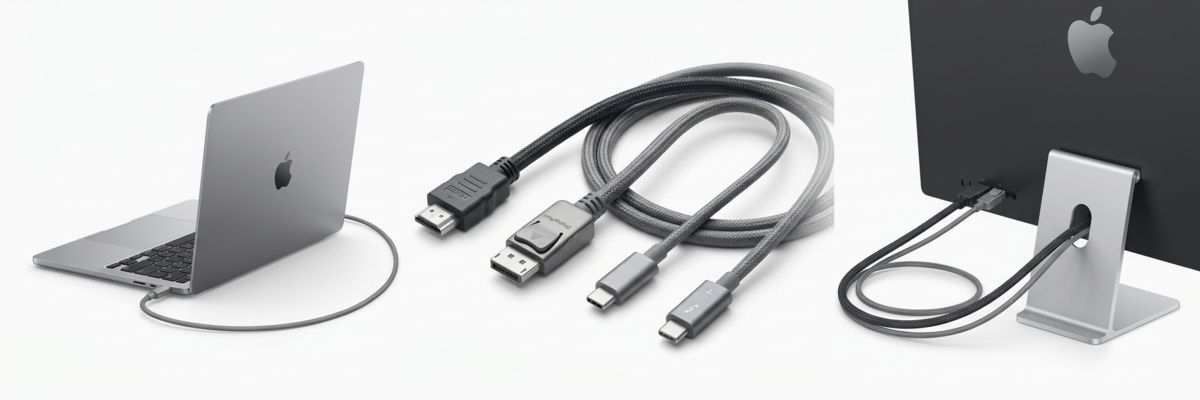
Види кабелів для ПК і ноутбука: HDMI, DisplayPort, USB-C і Thunderbolt простими словами
Оновлено: жовтень 2026. Час читання — близько 12 хвилин.
Типи роз'ємів для ноутбуків і ПК
| Роз'єм | Що передає | Де трапляється | Актуальність |
|---|---|---|---|
| HDMI | Відео й звук | Ноутбуки, відеокарти, монітори, ТВ, консолі | Сучасний стандарт |
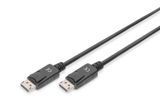
| DisplayPort (DP, Mini DP) | Відео й звук | Відеокарти, монітори, бізнес-ноутбуки | Сучасний стандарт для ПК |
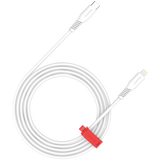
| USB-C | Дані, відео (DP Alt Mode), живлення (Power Delivery) | Ноутбуки, смартфони, планшети, монітори | Головний універсальний роз'єм |
| Thunderbolt 3 / 4 / 5 | Дані до 40–80 Гбіт/с, відео, PCIe, живлення | Преміальні ноутбуки, MacBook, док-станції | Для професійних задач |
| USB-A | Дані, живлення до 4,5–7,5 Вт | Майже всі ПК і ноутбуки | Для периферії й флешок |
| Ethernet (RJ-45) | Мережа до 1–10 Гбіт/с | ПК, частина ноутбуків, док-станції | Найстабільніший інтернет |
| DVI | Лише цифрове відео, без звуку | Старі монітори й відеокарти | Застарілий |
| VGA (D-Sub) | Аналогове відео | Старі монітори, проєктори | Застарілий |
Порада: перед купівлею кабелю подивіться маркування біля порту ноутбука. Значок блискавки поруч з USB-C означає Thunderbolt, піктограма D — DisplayPort, а іконка батареї — підтримку заряджання. Повний перелік портів моделі є в її характеристиках у розділі ноутбуки.
Типи кабелів для передачі відео
HDMI: стандарт для телевізорів і консолей
HDMI передає відео й багатоканальний звук одним кабелем. Сертифіковані категорії кабелів: High Speed (для HDMI 1.4), Premium High Speed (HDMI 2.0), Ultra High Speed (HDMI 2.1, до 48 Гбіт/с) і новий Ultra96 (HDMI 2.2, до 96 Гбіт/с). Специфікацію HDMI 2.2 остаточно затвердили в червні 2025 року, але пристрої з повною швидкістю 96 Гбіт/с очікують лише у 2027-му.
DisplayPort: стандарт для моніторів
DisplayPort створений для комп'ютерних моніторів: підтримує високі частоти оновлення, адаптивну синхронізацію й підключення кількох моніторів по одному кабелю (MST). Актуальні версії — DisplayPort 1.4 (32,4 Гбіт/с) і DisplayPort 2.1 (до 80 Гбіт/с у режимі UHBR20). Пасивні кабелі DP80 на максимальній швидкості працюють лише на довжині до 1 метра, тому в оновленні DisplayPort 2.1b з'явилися активні кабелі DP80LL — до 3 метрів.
VGA і DVI: застарілі інтерфейси
VGA передає аналоговий сигнал, тож на високих роздільних здатностях зображення втрачає чіткість. DVI цифровий, але не передає звук і обмежений 1920 × 1200 (Single Link) або 2560 × 1600 (Dual Link). Обидва роз'єми використовуйте лише зі старими моніторами й проєкторами — наприклад, у бюджетного Samsung S27D300 є HDMI 1.4 і D-Sub (VGA). Для підключення сучасного ноутбука до такого екрана потрібен перехідник.
Порівняння HDMI та DisplayPort
| Параметр | HDMI 2.1 | DisplayPort 1.4 | DisplayPort 2.1 |
|---|---|---|---|
| Пропускна здатність | до 48 Гбіт/с | 32,4 Гбіт/с | до 80 Гбіт/с |
| Кілька моніторів по одному кабелю | Ні | Так (MST, daisy chain) | Так (MST) |
| Адаптивна синхронізація | HDMI VRR, FreeSync | G-Sync, FreeSync | G-Sync, FreeSync |
| Звук і ARC / eARC для саундбара | Так | Звук так, ARC немає | Звук так, ARC немає |
| Керування технікою (CEC) | Так | Ні | Ні |
| Де краще | ТВ, консолі, проєктори, кінотеатр | Ігрові й робочі монітори | Монітори 4K 240 Гц і 8K |
Переваги DisplayPort для декількох моніторів
Технологія MST дозволяє підключити два-три монітори послідовно: відеокарта → монітор 1 → монітор 2. Для цього перший монітор повинен мати вихід DisplayPort Out. MST працює в Windows; macOS виводить на такі екрани лише однакове зображення, тому власникам MacBook зручніше використовувати док-станцію.
HDMI для домашнього кінотеатру
Для телевізора, саундбара й ресивера HDMI незамінний: eARC передає Dolby Atmos і DTS:X без втрат, CEC дозволяє керувати всією технікою одним пультом, а HDMI 2.1 забезпечує 4K 120 Гц для PlayStation 5 і Xbox Series X. Обирайте кабель із сертифікацією Ultra High Speed.
Максимальна роздільна здатність HDMI і DisplayPort
| Версія | Пропускна здатність | Максимальні режими |
|---|---|---|
| HDMI 1.4 | 10,2 Гбіт/с | Full HD 120 Гц, 4K 30 Гц |
| HDMI 2.0 | 18 Гбіт/с | 4K 60 Гц |
| HDMI 2.1 | 48 Гбіт/с | 4K 120 Гц без стиснення, 4K 144 Гц і 8K 60 Гц зі стисненням DSC |
| HDMI 2.2 | 96 Гбіт/с | до 4K 480 Гц і 8K 240 Гц (пристрої очікуються з 2027 року) |
| DisplayPort 1.2 | 21,6 Гбіт/с | 4K 60 Гц, QHD 144 Гц |
| DisplayPort 1.4 | 32,4 Гбіт/с | 4K 120 Гц без стиснення, 4K 240 Гц і 8K 60 Гц з DSC |
| DisplayPort 2.1 (UHBR20) | 80 Гбіт/с | 4K 240 Гц без стиснення, 8K 120 Гц з DSC |
Важливо: максимальний режим можливий лише тоді, коли його підтримують усі три ланки — відеокарта або ноутбук, кабель і монітор. Наприклад, Dell S3225QS видає 4K 120 Гц і через HDMI 2.1, і через DisplayPort 1.4.
Який кабель кращий для ігор: технології G-Sync і FreeSync на HDMI та DisplayPort
- Ігровий монітор + ПК: DisplayPort. Він стабільно підтримує G-Sync, FreeSync і частоти 165–360 Гц.
- Консоль або ігровий телевізор: HDMI 2.1 з кабелем Ultra High Speed — 4K 120 Гц, VRR і автоматичний ігровий режим ALLM.
- Ігровий ноутбук: порт, підключений напряму до дискретної відеокарти. Часто це HDMI або USB-C з DisplayPort — уточнюйте в характеристиках.
G-Sync і FreeSync через HDMI та DisplayPort. FreeSync працює через обидва інтерфейси. Класичний G-Sync з апаратним модулем — лише через DisplayPort. Режим G-Sync Compatible через HDMI доступний на відеокартах NVIDIA RTX із моніторами й телевізорами з HDMI 2.1 VRR. Тому для ігрового монітора найпростіше й надійніше обрати DisplayPort.
Для чого використовується кабель USB-C
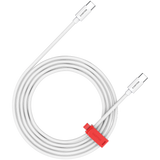
USB-C — це форма роз'єму, а не стандарт швидкості. Однаковий на вигляд кабель може заряджати телефон на 15 Вт, а може передавати 4K-відео й заряджати ноутбук на 240 Вт.
| Що вміє USB-C | Від чого залежить |
|---|---|
| Передача даних: 480 Мбіт/с, 5, 10, 20, 40 або 80 Гбіт/с | Стандарт порту й кабелю: USB 2.0, USB 3.2, USB4 |
| Виведення відео на монітор | Підтримка DisplayPort Alt Mode у ноутбуці |
| Заряджання до 60, 100 або 240 Вт | Power Delivery у пристроях і потужність кабелю |
USB-C кабелі з підтримкою Power Delivery
Кабелі без спеціального чипа розраховані на струм 3 А, тобто до 60 Вт. Для 100 Вт потрібен кабель на 5 А з чипом e-marker, а для ноутбуків і док-станцій потужністю до 240 Вт — кабель із підтримкою USB PD 3.1 EPR. Потужність зазвичай указують на упаковці або на самому штекері.
Кабелі для швидкої зарядки ноутбука
Для ультрабука на 65 Вт вистачить кабелю на 60–100 Вт, для потужного ноутбука чи MacBook Pro на 140 Вт — лише кабель на 240 Вт. Якщо ноутбук заряджається повільніше, ніж зазвичай, першим перевірте кабель: часто він не підтримує потрібну потужність.
Thunderbolt і USB4: найшвидший USB-C
| Стандарт | Швидкість | Відео | Кому потрібен |
|---|---|---|---|
| USB4 (40 Гбіт/с) | до 40 Гбіт/с | Через DisplayPort | Сучасні ноутбуки AMD та Intel |
| Thunderbolt 4 | 40 Гбіт/с | Два 4K-монітори або один 8K | Док-станції, зовнішні SSD, офісні сетапи |
| Thunderbolt 5 | 80 Гбіт/с (до 120 Гбіт/с на вивід відео) | Кілька моніторів 4K з високою частотою | Відеомонтаж, зовнішні відеокарти, професійні станції |
Thunderbolt-кабель сумісний з будь-яким USB-C, але звичайний USB-C кабель не розкриє можливості Thunderbolt. Для док-станцій, швидких SSD та кількох моніторів купуйте кабель із логотипом Thunderbolt. Більше про порти ноутбука — у гайді «Як вибрати ноутбук у 2026».
Кабелі для передачі даних і мережі
USB-A і USB-C для периферії та накопичувачів
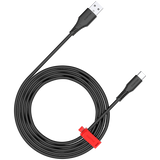
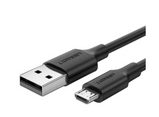
USB-A залишається основним роз'ємом для мишей, клавіатур і флешок. Для зовнішніх SSD обирайте кабель USB 3.2 Gen 2 (10 Гбіт/с) або USB4: кабель стандарту USB 2.0 обмежить швидкість приблизно до 40 МБ/с. Кабелі USB-A — USB-C не підтримують Power Delivery, тому для швидкого заряджання ноутбука не підходять.
Ethernet: кабель для стабільного інтернету
Дротове підключення надійніше за Wi-Fi для відеодзвінків, ігор і великих завантажень. Для гігабітного інтернету достатньо кабелю Cat5e, для 2,5–10 Гбіт/с — Cat6 або Cat6A. Готові патч-корди й кабель у бухтах є в розділі пасивне мережеве обладнання.
Короткі кабелі для ноутбука
Кабелі на 0,25–1 м зручні для док-станцій, павербанків і портативних SSD: вони не плутаються в сумці й стабільніше тримають високу швидкість. Для передачі 4K 120 Гц і швидкостей 40–80 Гбіт/с короткий кабель часто є єдиним варіантом — пасивні кабелі на таких швидкостях обмежені 0,8–1 метром.
Як вибрати зарядний пристрій і кабель для ноутбука
- Дізнайтеся потужність штатного адаптера. Її вказано на блоці живлення: 45, 65, 100 або 140 Вт.
- Перевірте, чи заряджається ноутбук через USB-C Power Delivery. Якщо так, підійде універсальний адаптер такої самої або більшої потужності.
- Обирайте GaN-адаптер. Він на 30–50 % компактніший за звичайний і часто має кілька портів для ноутбука, телефона й навушників.
- Візьміть кабель відповідної потужності. Для 100 Вт і більше потрібен кабель на 5 А з e-marker.
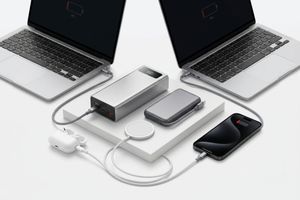
- Для роботи без світла додайте павербанк з виходом USB-C PD на 65–100 Вт.
Як вибрати кабель для монітора
- ПК з відеокартою → ігровий монітор: DisplayPort 1.4 або 2.1.
- Ноутбук з USB-C → монітор з USB-C: кабель USB-C з підтримкою відео й Power Delivery. Наприклад, Dell S3425DW через один USB-C порт отримує зображення й заряджає ноутбук до 65 Вт.
- Ноутбук з USB-C → монітор лише з HDMI: кабель USB-C — HDMI 2.0 або 2.1.
- Телевізор або консоль: HDMI Ultra High Speed.
- Старий монітор з VGA або DVI: активний перехідник із HDMI чи USB-C.
Більше про вибір самого монітора — у гайді «Як вибрати правильний монітор для роботи та ігор»; моделі — у розділі монітори для ПК.
Аксесуари для підключення ноутбука
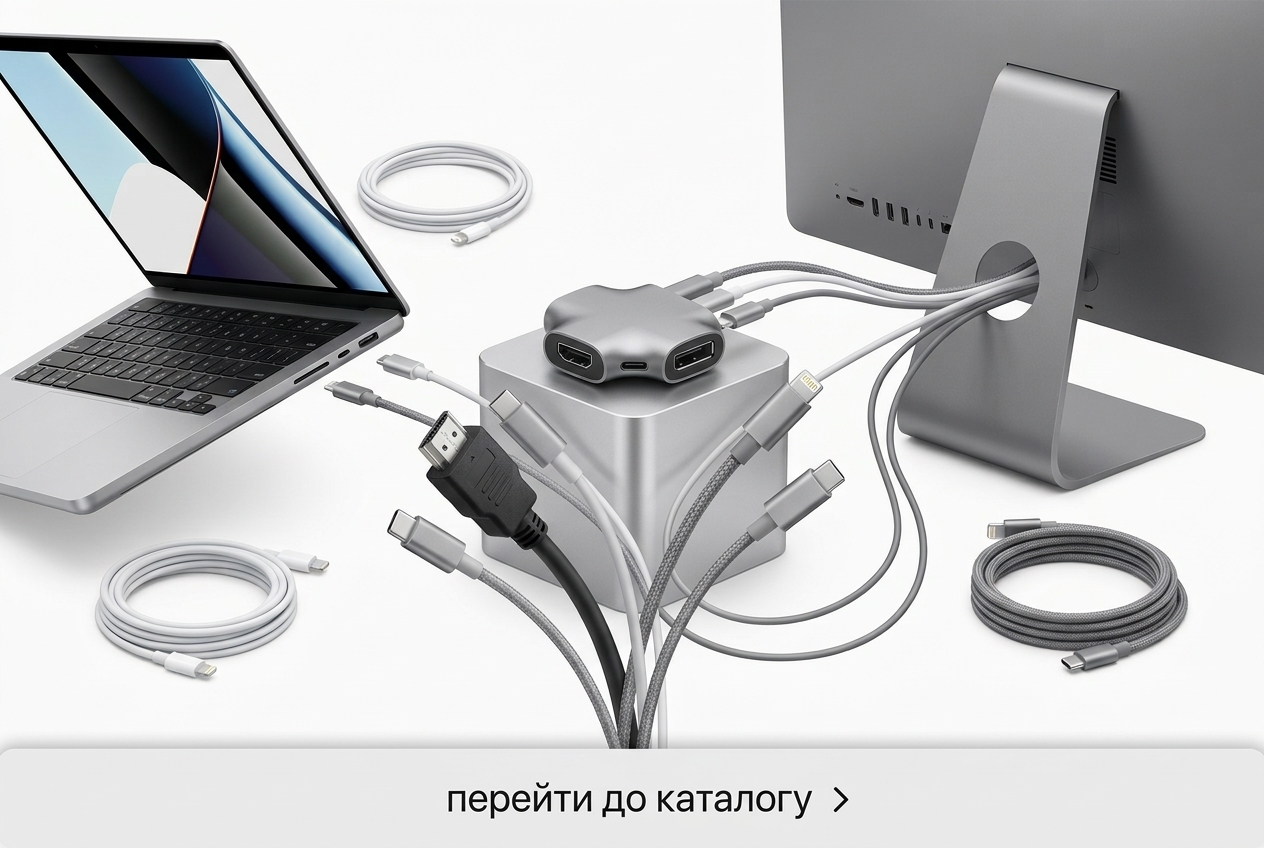
Аксесуари для підключення монітора до ноутбука
- Кабелі USB-C — HDMI / DisplayPort — найпростіший спосіб вивести зображення.
- Перехідники й адаптери — USB-C → HDMI, DisplayPort → HDMI, HDMI → VGA для старих екранів.
- USB-хаби — додають HDMI, USB-A, картридер і Ethernet до ноутбука з двома USB-C.
- Док-станції — підключають 2–3 монітори, мережу, периферію й заряджання одним кабелем.
Усе це є в розділах кабелі та перехідники, адаптери й конвертери, док-станції та USB-хаби й аксесуари для ноутбуків. Кабелі для смартфонів і планшетів — у розділі кабелі для мобільних пристроїв.
Часті запитання
Що краще для монітора: HDMI чи DisplayPort?
Для монітора комп'ютера — DisplayPort: він підтримує високу частоту оновлення, G-Sync і підключення кількох моніторів. HDMI краще для телевізорів, консолей і домашнього кінотеатру.
Яку максимальну роздільну здатність підтримує HDMI?
HDMI 2.0 — 4K 60 Гц, HDMI 2.1 — 4K 120 Гц без стиснення та 8K 60 Гц зі стисненням, HDMI 2.2 — до 4K 480 Гц і 8K 240 Гц, але пристрої з повною підтримкою HDMI 2.2 очікуються з 2027 року.
Яку максимальну роздільну здатність підтримує DisplayPort?
DisplayPort 1.4 — 4K 120 Гц без стиснення й 8K 60 Гц з DSC, DisplayPort 2.1 (UHBR20, 80 Гбіт/с) — 4K 240 Гц без стиснення й 8K 120 Гц з DSC.
Чи можна заряджати ноутбук будь-яким кабелем USB-C?
Ні. Звичайний кабель розрахований на 60 Вт. Для ноутбуків на 100 Вт потрібен кабель на 5 А з e-marker, а для 140–240 Вт — кабель із підтримкою USB PD 3.1 EPR (240 Вт).
Чим Thunderbolt відрізняється від USB-C?
USB-C — форма роз'єму, а Thunderbolt — швидкісний протокол, що використовує цей роз'єм: 40 Гбіт/с у Thunderbolt 4 і до 80 Гбіт/с у Thunderbolt 5, з підтримкою кількох моніторів і зовнішніх відеокарт.
Який кабель кращий для ігор?
Для ігрового монітора — DisplayPort, для консолі й телевізора — HDMI 2.1 з кабелем Ultra High Speed.
Висновок
Для монітора комп'ютера обирайте DisplayPort, для телевізора й консолі — HDMI 2.1, для ноутбука — USB-C з Power Delivery, а для док-станцій і професійних задач — Thunderbolt. Завжди перевіряйте, щоб кабель відповідав стандарту портів і потрібній потужності: від цього залежать частота оновлення, швидкість передачі даних і швидкість заряджання. Підібрати кабелі, перехідники й док-станції під вашу техніку допоможуть консультанти Suricom.