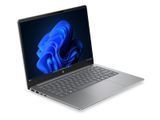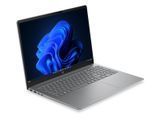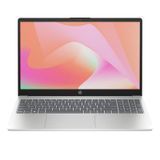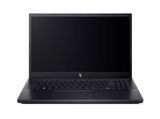

Коротка відповідь. У 2026 році базовий «нормальний» ноутбук для навчання й офісу — це процесор Intel Core Ultra 5, AMD Ryzen 5 або Snapdragon X Plus, 16 ГБ оперативної пам'яті, SSD на 512 ГБ, екран 14–15,6″ IPS з роздільною здатністю 1920×1200, яскравістю від 300 ніт, вага до 1,8 кг і акумулятор від 60 Вт·год. В Україні це приблизно 25 000–35 000 грн. Усе, що дорожче, має купуватися під конкретне завдання, а не «про запас».
Далі — покроковий розбір: як не переплатити за характеристики, які вам не потрібні, і не зекономити на тих, через які ноутбук доведеться міняти вже через два роки.
Коротко: який ноутбук вибрати під ваше завдання
Це найшвидший спосіб зорієнтуватися. Знайдіть свій сценарій — і ви вже знаєте, що шукати у фільтрах каталогу.
| Завдання | Процесор | ОЗП / SSD | Екран | Відеокарта | Бюджет |
|---|---|---|---|---|---|
| Документи, браузер, Zoom | Intel Core i3/N-серія, Ryzen 3 | 8–16 ГБ / 256–512 ГБ | 15,6″ IPS FHD | інтегрована | до 20 000 грн |
| Навчання та універсальна робота | Core Ultra 5, Ryzen 5, Snapdragon X Plus | 16 ГБ / 512 ГБ | 14–15,6″ IPS, 1920×1200 | інтегрована | 25 000–35 000 грн |
| Бізнес і поїздки | Core Ultra 5/7 серії 200V або Series 3, Snapdragon X Elite | 16–32 ГБ / 512 ГБ–1 ТБ | 13,3–14″, 400+ ніт | інтегрована | 35 000–55 000 грн |
| Фото, дизайн, монтаж | Core Ultra 7/9 H- або HX-серії, Ryzen AI 9, Apple M4/M5 | 32 ГБ / 1 ТБ | 14–16″ OLED або Mini LED, 100% DCI-P3 | RTX 5060–5070 | 55 000–90 000 грн |
| Ігри | Core Ultra 7/9 HX, Ryzen 9 | 32 ГБ / 1 ТБ | 16″ 2.5K, 165 Гц+ | RTX 5060–5080 з високим TGP | від 60 000 грн |
| Програмування та віртуалізація | Core Ultra 7, Ryzen AI 7/9, Apple M4/M5 | 32 ГБ / 1 ТБ | 14–16″, 16:10 | інтегрована або RTX 5050+ | 45 000–80 000 грн |
Крок 1. Визначте завдання, а не характеристики
Головна помилка — почати з питання «який процесор кращий». Правильна послідовність зворотна: спочатку список програм, у яких ви реально працюєте, потім умови (стіл чи дорога, розетка чи автономність), і лише тоді характеристики.
Навчання та офіс
Google Docs, Word, Excel, браузер із 20 вкладками, відеозв'язок. Тут вирішує не потужність, а комфорт: пристойна клавіатура, матовий екран без бліків, нормальна вебкамера й мікрофон. Процесора середнього класу вистачить із запасом, а от 8 ГБ пам'яті вже впираються в стелю — беріть 16 ГБ.
Робота з графікою, відео та 3D
Adobe Photoshop і Lightroom, Premiere Pro, DaVinci Resolve, CAD. Критичні три речі: 32 ГБ пам'яті, кольоровий охват екрана (100% sRGB для вебу, 100% DCI-P3 для друку й відео) і дискретна графіка з апаратним кодуванням. Якщо працюєте з планшетом-стилусом, докупіть окремий графічний планшет — це дешевше, ніж переплачувати за сенсорний екран.
Ігри
Тут визначальна відеокарта, а не процесор. Ігровий ноутбук важить 2,3–3 кг, гріється й живе від батареї 2–4 години — це стаціонарний пристрій, який просто можна перевезти. Якщо потрібно й грати, і носити з собою, реалістичніше взяти легкий ноутбук плюс системний блок для дому.
Програмування та розробка
Docker, віртуальні машини, IDE, локальні бази — усе це їсть пам'ять, а не гігагерци. 32 ГБ ОЗП і SSD на 1 ТБ дадуть більше, ніж перехід на топовий процесор. Екран із співвідношенням 16:10 показує на 10% більше рядків коду, ніж класичний 16:9.
Мобільність і поїздки
Орієнтир — вага до 1,4 кг разом із блоком живлення, діагональ 13,3–14″, зарядка через USB-C і акумулятор 60–75 Вт·год. Металевий корпус тут не понт, а практичність: пластик у рюкзаку прогинає матрицю.
Заміна стаціонарного комп'ютера
Якщо ноутбук майже завжди стоїть на столі, беріть 16–17″ із цифровим блоком клавіатури й повноцінними портами. Логічніше буде докупити зовнішній монітор, клавіатуру та мишу й підключати все одним кабелем через док-станцію.
Крок 2. Процесор: що змінилося у 2026 році
2026-й — перший рік, коли на ринку одночасно є чотири різні платформи, і вибір між ними впливає на автономність сильніше, ніж на швидкість.
Intel: Core Ultra Series 2 і Series 3
Series 3 на архітектурі Panther Lake представили на CES у січні 2026 року — це поточне покоління. Але Series 2 нікуди не зникла й дає найкраще співвідношення ціни та якості. Читайте індекс у назві:
- V (наприклад Core Ultra 7 268V) — найекономніші, для тонких ультрабуків; пам'ять розпаяна в процесорі;
- U (Ultra 5 225U, Ultra 7 155U) — офісний баланс, 15 Вт;
- H (Ultra 7 155H) — універсальні, 28 Вт, тягнуть монтаж;
- HX (Ultra 7 255HX, Ultra 9 275HX) — фактично десктопні чипи в ноутбуці, для ігор і робочих станцій.
Ultra 5 з індексом H обійде Ultra 7 з індексом U у тривалих завданнях — літера важливіша за цифру.
AMD: Ryzen AI 300 та Ryzen AI Max
Ryzen AI 9 HX 370 і HX 375 — сильні універсали з потужною інтегрованою графікою Radeon 890M, якої достатньо для нетребувальних ігор без дискретної відеокарти. Ryzen AI Max — окремий клас із дуже широкою шиною пам'яті, цікавий для локальних AI-моделей і монтажу.
Qualcomm Snapdragon X, X Elite і X2 Elite
ARM-платформа, яка змінила уявлення про автономність Windows-ноутбуків: 15–20 годин роботи й повна тиша без вентилятора. Snapdragon X2 Elite, що вийшов у 2026 році, підтягнув і продуктивність. Один нюанс: частина спеціалізованого софту (старі САПР, деякі VPN-клієнти, античіти в іграх) працює через емуляцію або не працює зовсім. Для браузера, офісу, Zoom і навчання — ідеальний варіант, для вузькопрофільних програм спершу перевірте сумісність.
Apple M4 та M5
Найкраще співвідношення продуктивності й автономності на ринку плюс безшумність. MacBook Air — вибір для навчання й офісу, MacBook Pro — для відео та розробки. Обмеження одне: пам'ять і накопичувач розпаяні назавжди, тому конфігурацію треба брати «на виріст» одразу. Уся лінійка — у розділі Apple MacBook.
Скільки ядер реально потрібно
Для офісу й навчання — 6–8 ядер. Для монтажу, 3D і компіляції — 12–16. Понад 16 ядер має сенс лише для рендеру й важкої віртуалізації. У сучасних чипах ядра різнотипні: продуктивні тягнуть навантаження, енергоефективні економлять батарею на фоні, тому «8 ядер / 12 потоків» у 2026 році швидше за «8 ядер / 16 потоків» п'ятирічної давнини.
Крок 3. Оперативна пам'ять: 16 ГБ — новий мінімум
Чому 8 ГБ у 2026 році вже мало
Windows 11 у спокої займає 3,5–4 ГБ, браузер із 15 вкладками — ще 3–4 ГБ, месенджери й антивірус — близько 1 ГБ. На 8-гігабайтній машині система починає скидати дані на SSD, і ноутбук «задумується» навіть у документах. 16 ГБ — робочий мінімум, 32 ГБ — для графіки, віртуалізації та монтажу.
Розпаяна LPDDR5X проти слотів SO-DIMM
Це найважливіший пункт, який пропускають майже всі. У тонких ультрабуках і в усіх моделях на Core Ultra серії V та Snapdragon пам'ять розпаяна на платі — додати її потім фізично неможливо. Тому в такому корпусі 16 ГБ — це назавжди 16 ГБ. Якщо хочете можливість апгрейду, шукайте моделі зі слотами SO-DIMM (частіше це бізнес-серії та ігрові корпуси) і докупіть модуль пам'яті згодом. Перед покупкою планки перевірте в характеристиках тип, частоту й максимальний підтримуваний обсяг.
Крок 4. Накопичувач: обсяг важливіший за швидкість
Тут просто: тільки NVMe SSD, HDD у 2026 році — привід відмовитися від моделі. А от гнатися за швидкістю PCIe 5.0 сенсу мало: у побутових задачах різниця між 3 500 і 7 000 МБ/с не помітна, натомість швидкі накопичувачі гріються й з'їдають автономність.
- 256 ГБ — тільки для документів у хмарі, після оновлень Windows залишиться близько 150 ГБ;
- 512 ГБ — оптимум для навчання й офісу;
- 1 ТБ — для фото, відео, ігор і робочих проєктів.
Якщо в моделі є другий вільний слот M.2, це великий плюс: додатковий SSD обійдеться дешевше, ніж одразу брати конфігурацію на 2 ТБ.
Крок 5. Відеокарта: коли інтегрованої достатньо
Інтегрована графіка
Intel Arc у Core Ultra і Radeon 800M у Ryzen AI закрили питання для 80% користувачів: 4K-відео, фотообробка, робота з двома зовнішніми моніторами й навіть кіберспортивні ігри у FHD на середніх налаштуваннях. Такий ноутбук тихіший, легший і живе від батареї удвічі довше за дискретний аналог.
NVIDIA RTX 50 у ноутбуках: TGP важливіше за назву
Назва відеокарти в ноутбуці не гарантує нічого. Та сама RTX 5070 може працювати на 60 Вт у тонкому корпусі й на 115 Вт в ігровому — різниця в реальному FPS доходить до 30%. Тому шукайте в характеристиках саме TGP (потужність відеокарти у ватах), а не лише модель. Орієнтири на 2026 рік: RTX 5050–5060 — ігри у FHD на високих, RTX 5070 — 2.5K, RTX 5080–5090 — 2.5K/4K із трасуванням променів. Якщо ігри потрібні лише інколи, дискретна графіка початкового рівня в тонкому корпусі — найгірший компроміс: і гріється, і не тягне. Порівняти покоління відеокарт зручно в розділі відеокарт для ПК.
Крок 6. Екран: діагональ, матриця, яскравість
Діагональ і роздільна здатність
13,3–14″ — для дороги, 15,6″ — універсал, 16–18″ — заміна ПК. Роздільна здатність FHD (1920×1080) чи краще WUXGA (1920×1200) закриває всі побутові потреби; 2.5K виправданий від 16″ або для роботи з кольором. 4K на ноутбуці — це мінус 1,5–2 години автономності на користь деталізації, яку на 14 дюймах око майже не бачить. Формат 16:10 у роботі з текстом і кодом об'єктивно зручніший за 16:9.
IPS, OLED і Mini LED
IPS — надійний вибір за замовчуванням. OLED дає ідеальний чорний, миттєвий відгук і чудовий колір, але має два мінуси: вигоряння статичних елементів за кілька років інтенсивної роботи й вища ціна. Mini LED — компроміс: яскравість до 1000+ ніт і хороший контраст без ризику вигоряння. У каталозі ноутбуків тип матриці є в фільтрах — від IPS і WVA до OLED та Mini LED.
Яскравість, покриття та частота
250–300 ніт — мінімум для приміщення, 400+ ніт — комфорт біля вікна, 500+ ніт — робота на вулиці. Матове (антиблікове) покриття практичніше за глянцеве завжди, коли ви не сидите в затемненій кімнаті. Частота 60 Гц достатня для роботи, 120 Гц робить інтерфейс приємнішим, 165 Гц і вище потрібні лише в іграх.
Крок 7. Автономність, зарядка й робота без світла
Скільки реально працює ноутбук
Цифри виробника вимірюють на 150 нітах у відеоплеєрі — у реальній роботі ділите на два. Дивіться на ємність акумулятора у ват-годинах: 40–50 Вт·год — це 4–6 годин офісу, 60–75 Вт·год — повний робочий день, 90–99,9 Вт·год (більше в літак не пустять) — максимум для ігрових моделей, які все одно живуть 2–3 години. Найдовшу автономність у 2026 році дають Snapdragon X, Apple M4/M5 та Intel Core Ultra серії V.
Заряджання через USB-C Power Delivery
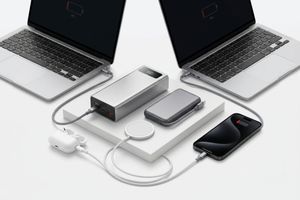
Це неочевидний, але дуже практичний критерій. Якщо ноутбук заряджається через USB-C PD, вам підійде компактний універсальний адаптер, повербанк на 20 000 мА·год із виходом 65 Вт і той самий кабель, що для телефона. Ультрабукам достатньо 65 Вт, потужним робочим моделям потрібно 100–140 Вт, а ігрові все одно вимагають власного блока живлення.
Ноутбук під час відключень світла
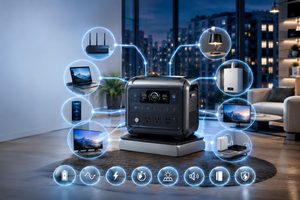
Для України це окремий критерій вибору. Ноутбук із батареєю 70 Вт·год — це 5–7 годин роботи без розетки, і за потреби його можна дозаряджати від портативної зарядної станції: станція на 500 Вт·год дасть ноутбуку 6–7 повних циклів, а водночас підтримає роутер і освітлення. Якщо ноутбук — ваш основний робочий інструмент, зв'язка «ноутбук + станція» надійніша й тихіша за генератор. Для стаціонарної техніки в тому ж кабінеті логічно додати ДБЖ. Як усе це працює, ми детально розібрали в матеріалі що таке портативна зарядна станція.
Крок 8. Корпус, клавіатура, порти та зв'язок
Корпус і клавіатура
Алюміній тримає жорсткість і краще відводить тепло, пластик дешевший і не такий холодний на дотик. Перевірте три речі, які потім не змінити: хід клавіш (комфортні 1,3–1,5 мм), наявність підсвітки та жорсткість піддону клавіатури — якщо він прогинається під пальцями, друкувати цілий день буде неприємно. Цифровий блок є не в усіх 15-дюймових моделях, тому для роботи з цифрами дивіться уважно.
Порти
Мінімальний робочий набір: два USB-A, один-два USB-C з підтримкою DisplayPort і зарядки, HDMI, аудіовихід. USB4 або Thunderbolt 5 знадобиться, якщо плануєте зовнішній монітор високої роздільної здатності чи зовнішній накопичувач. Картридер потрібен фотографам, роз'єм RJ-45 — тим, хто працює з дротовою мережею. Усе, чого не хватає, закривається перехідниками та кабелями, але кожен адаптер — це ще один предмет у сумці.
Wi-Fi, вебкамера та звук
Wi-Fi 7 варто брати, якщо у вас є або планується відповідний роутер — інакше різниці з Wi-Fi 6E не буде. Вебкамера 1080p стала стандартом, і це помітно на відеозустрічах; 720p у 2026 році — ознака економії. Якщо багато онлайн-дзвінків, окремий мікрофон або гарнітура дасть більший стрибок якості, ніж будь-яка вбудована система, а для стрімів і записів згодиться зовнішня вебкамера.
Крок 9. Операційна система
Windows 11 — максимальна сумісність із програмами, іграми та корпоративним софтом; вибір за замовчуванням. macOS — стабільність, автономність і найкращий досвід для відео, дизайну й розробки, але без частини спеціалізованих програм та ігор. Linux — для розробників і серверних завдань; перед покупкою перевірте підтримку Wi-Fi-модуля й тачпада конкретної моделі. Окремо зверніть увагу на моделі з передвстановленою DOS або Linux: вони дешевші на 2 000–4 000 грн, і якщо у вас є ліцензія Windows, це чиста економія.
Крок 10. Бюджет: що можна купити за різні гроші
До 20 000 грн
Базові моделі на Intel N-серії або Ryzen 3: 8–16 ГБ пам'яті, SSD 256–512 ГБ, 15,6″ IPS FHD. Годяться для документів, браузера й відеозв'язку. Тут головне не взяти конфігурацію з 8 ГБ розпаяної пам'яті — вона швидко впирається в стелю.
20 000–35 000 грн
Найпопулярніший сегмент і найкраще співвідношення ціни та якості: Core Ultra 5 або Ryzen 5, 16 ГБ, SSD 512 ГБ–1 ТБ, нормальна IPS-матриця. Це «ноутбук на 4–5 років» для навчання, фрилансу та офісу.
35 000–55 000 грн
Бізнес-серії й тонкі ультрабуки: метал, 400+ ніт, 16–32 ГБ, Core Ultra 7 або Snapdragon X Elite, автономність 10–15 годин, часто OLED. Сюди ж входять базові моделі MacBook Air.
55 000–90 000 грн
Потужні робочі й ігрові машини: Core Ultra 7/9 H та HX, Ryzen AI 9, 32 ГБ, SSD 1–2 ТБ, RTX 5060–5070, екрани 2.5K OLED. Це рівень для монтажу, 3D і комфортних ігор.
Від 90 000 грн
Топові конфігурації: RTX 5080–5090, 64 ГБ і більше, 18-дюймові екрани, робочі станції та флагманські MacBook Pro. Купувати варто лише тоді, коли ноутбук приносить гроші.
Актуальні ціни в усіх сегментах — у каталозі ноутбуків Suricom, а весь супутній асортимент — у розділі комп'ютерної техніки та ноутбуків.
AI-ноутбуки та Copilot+ PC: чи потрібен NPU саме вам
NPU — окремий блок у процесорі для нейромереж. Щоб ноутбук отримав статус Copilot+ PC, потрібні NPU від 40 TOPS, 16 ГБ пам'яті та 256 ГБ накопичувача — цю планку зараз проходять Snapdragon X, Intel Core Ultra серії V і вище та AMD Ryzen AI 300. Що це дає на практиці: локальне шумозаглушення й розмиття фону в дзвінках, автоматичні субтитри й переклад, розумний пошук по файлах, частина функцій Photoshop і генерація зображень без інтернету — усе це не вантажить процесор і не жере батарею. Чи варто платити більше? Якщо ви багато у відеозвʼязку або працюєте з AI-інструментами — так. Якщо ноутбук потрібен для документів і браузера — це приємний бонус, а не причина переплачувати.
8 помилок при виборі ноутбука
- Дивитися на назву процесора без індексу. Core Ultra 5 225H у роботі обійде Core Ultra 7 155U — літера H/U/V важливіша за цифру.
- Брати 8 ГБ «з розрахунком додати потім». У більшості тонких моделей пам'ять розпаяна, і додати її неможливо.
- Платити за 4K-екран. На 14 дюймах різниця майже не помітна, а автономність падає на 1,5–2 години.
- Ігнорувати TGP відеокарти. Одна й та сама RTX 5070 у двох ноутбуках може відрізнятися на 30% FPS.
- Купувати ігровий ноутбук для роботи. Вага 2,5–3 кг, шум під навантаженням і 2–3 години від батареї — щоденний дискомфорт.
- Не перевірити спосіб зарядки. Без USB-C PD ви прив'язані до одного великого блока живлення, який не заміниш повербанком.
- Забути про вагу «в комплекті». Ноутбук 1,6 кг плюс адаптер 0,5 кг — це вже майже два кілограми щодня в рюкзаку.
- Не врахувати гарантію й сервіс. Ноутбук — техніка з витратними елементами (батарея, термопаста, клавіатура), і доступ до офіційного сервісу в Україні важливіший за 1 000 грн різниці в ціні.
Що варто купити разом із ноутбуком
- Рюкзак, сумку або чохол — під точну діагональ, з окремим відділенням і м'якими бортами.
- Підставку або охолоджувальний столик — підняти екран на рівень очей і знизити температуру на 5–10 °C.
- Док-станцію чи USB-хаб — щоб підключати монітор, мережу й периферію одним кабелем.
- Зовнішні клавіатуру і мишу — обов'язково, якщо працюєте за ноутбуком щодня.
- Повербанк з USB-C PD або зарядну станцію — на випадок відключень.
- Усі аксесуари зібрані в розділі аксесуарів для ноутбуків.
Гарантія, оплата й доставка
Ноутбук — покупка на 4–6 років, тому умови обслуговування важать не менше за характеристики. У Suricom уся техніка йде з офіційною гарантією, є обмін і повернення, доставка Новою поштою по всій Україні та можливість сплатити частинами. Якщо потрібна допомога з підбором конфігурації під конкретні програми — консультанти на зв'язку: підкажуть, де можна зекономити без втрати в роботі, а де економія обернеться зайвими витратами вже наступного року.
Часті питання
Скільки оперативної пам'яті потрібно ноутбуку у 2026 році?
16 ГБ — робочий мінімум для навчання, офісу й браузера. 32 ГБ потрібні для монтажу відео, 3D, віртуальних машин і важкої фотообробки. 8 ГБ у 2026 році беруть лише для найпростіших задач, і то за умови, що пам'ять можна буде додати.
Який процесор краще для ноутбука: Intel, AMD, Snapdragon чи Apple?
Для максимальної сумісності — Intel Core Ultra. Для сильної інтегрованої графіки — AMD Ryzen AI. Для найдовшої автономності у Windows — Snapdragon X, але з перевіркою сумісності спеціалізованих програм. Для монтажу й тиші — Apple M4/M5.
Чи варто брати ноутбук з OLED-екраном?
Так, якщо працюєте з фото, відео або дизайном і цінуєте колір і контраст. Ні, якщо ноутбук цілими днями показує одні й ті самі вікна й панелі — за кілька років інтенсивного використання можливе вигоряння статичних елементів. Універсальний і безпечний вибір — IPS, компроміс — Mini LED.
Скільки коштує нормальний ноутбук в Україні у 2026 році?
Базові офісні моделі — до 20 000 грн. Оптимальна конфігурація для навчання й роботи (Core Ultra 5 або Ryzen 5, 16 ГБ, SSD 512 ГБ) — 25 000–35 000 грн. Ультрабуки й бізнес-серії — 35 000–55 000 грн. Ігрові та робочі станції — від 60 000 грн.
Чи можна грати на ноутбуці з інтегрованою графікою?
Так, у кіберспортивні та нетребувальні ігри у FHD на середніх налаштуваннях: інтегрована Intel Arc і Radeon 800M/890M із цим справляються. Для сучасних AAA-ігор потрібна дискретна відеокарта від RTX 5050 і вище з достатнім TGP.
Чи потрібен NPU і Copilot+ PC звичайному користувачу?
Це корисно, але не критично. NPU покращує якість відеозв'язку, дає локальні субтитри, переклад і розумний пошук по файлах без витрат заряду. Якщо ви багато у відеозустрічах або працюєте з AI-інструментами — варто. Для документів і браузера це бонус, а не привід переплачувати.
Скільки років служить ноутбук?
Правильно підібраний ноутбук комфортно працює 4–6 років. Акумулятор помітно втрачає ємність через 2–3 роки активного використання, але його можна замінити. Швидше за все морально застаріє саме обсяг пам'яті — тому 16 ГБ на старті важливіші за трохи потужніший процесор.
Як працювати на ноутбуці під час відключень світла?
Ноутбук з акумулятором 70 Вт·год дає 5–7 годин автономної роботи. Щоб продовжити її на весь день, використовуйте портативну зарядну станцію: модель на 500 Вт·год забезпечує 6–7 повних зарядів ноутбука й одночасно тримає роутер. Якщо ноутбук заряджається через USB-C PD, підійде і повербанк на 20 000 мА·год з виходом 65 Вт.
Висновок
Порядок дій простий: сформулюйте завдання, підберіть під нього процесор і об'єм пам'яті, потім екран під умови роботи, і лише в кінці дивіться на бренд і дизайн. Три параметри, на яких не варто економити у 2026 році — 16 ГБ оперативної пам'яті, SSD від 512 ГБ і екран від 300 ніт із матовим покриттям. Усе інше залежить від того, що саме ви робите за ноутбуком. Обрати модель під ваш сценарій і бюджет можна в каталозі ноутбуків — з офіційною гарантією, доставкою по Україні та оплатою частинами.