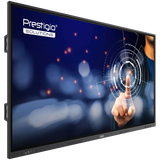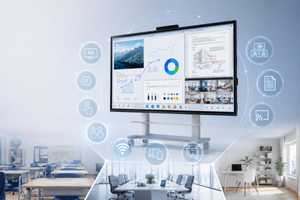
Интерактивная панель давно заменила проектор с доской: это моноблок, объединяющий большой сенсорный экран, компьютер и набор инструментов для обучения, презентаций и совместной работы. Но моделей — десятки, а параметров, от которых зависит удобство и долговечность, ещё больше: диагональ, разрешение, тип сенсора, операционная система, порты, крепление. Легко переплатить за лишнее или, наоборот, купить панель, которая не подойдёт под ваше помещение. В этом сквозном гайде мы разберём все критерии выбора пошагово — отдельно для школы, офиса и дома — чтобы вы сделали правильный выбор под свои задачи и бюджет.
Шаг 1: определите назначение и помещение
Прежде чем смотреть на характеристики, ответьте на главный вопрос: где и для чего будет использоваться панель. От этого зависит почти всё — диагональ, тип сенсора, программное обеспечение.
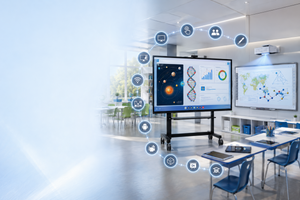
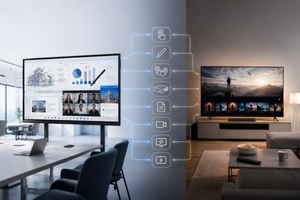
Для школы нужна панель с прочным корпусом (выдерживает интенсивное использование), интуитивным интерфейсом и образовательным ПО для учителя. Для офиса и переговорных важна поддержка видеоконференций (встроенные камера, микрофон, динамик) и инструменты совместной работы. Для дома обычно достаточно более компактной модели с простым интерфейсом для обучения детей, презентаций или медиа.
Шаг 2: подберите диагональ под размер помещения
Это самый частый вопрос и одна из главных ошибок — взять экран слишком маленький или, наоборот, слишком большой. Главное правило: диагональ подбирают под площадь помещения и расстояние до самого дальнего зрителя.
| Диагональ | Количество людей | Мин. расстояние | Помещение |
|---|---|---|---|
| 55″ | до 5 | ~2,3 м | Дом, малый кабинет |
| 65″ | до 5 | ~2,5 м | Малая переговорная, кабинет |
| 75″ | 5–10 | ~2,9 м | Средний класс, переговорная |
| 86″ | 10–15 | ~3,3 м | Стандартный класс, конференц-зал |
| 100″+ (LED) | 15+ | от 4 м | Актовый зал, большая аудитория |
Для школы оптимальный выбор — 86″: в стандартном классе на 25–30 учеников он обеспечивает хорошую видимость даже с задних парт. Для офисной переговорной обычно достаточно 65–75″. Для дома — 55–65″.
Шаг 3: разрешение — только 4K
Здесь выбор простой. Современный стандарт — 4K UHD (3840×2160). Высокое разрешение критично для чёткости мелкого текста в таблицах, схемах, чертежах и презентациях. На больших диагоналях (от 55″) картинка Full HD будет выглядеть зернистой, а мелкий текст — размытым. Поэтому для любого серьёзного применения выбирайте только 4K — это стандарт де-факто в 2026 году.
Шаг 4: тип сенсора — инфракрасный или PCAP
От сенсорной технологии зависит точность и скорость отклика. Есть два основных типа.
Инфракрасный (IR) — самый распространённый вариант. Датчики по периметру экрана определяют место касания. Преимущества: надёжность, долговечность, поддержка 20+ одновременных касаний, доступная цена. Работает даже при незначительном повреждении полотна. Минус — теоретическая чувствительность к сильным электромагнитным помехам или прямому яркому свету.
PCAP (ёмкостный, Projected Capacitive) — тренд последних лет. Обеспечивает более точное распознавание касания, меньшее время отклика и более стабильную работу. Не реагирует на случайные касания рукавом или луч света, поэтому письмо более плавное и точное. Минус — более высокая стоимость.
Что выбрать: для большинства школ и офисов достаточно качественного инфракрасного сенсора с поддержкой 20+ касаний. Если нужна максимальная точность письма (например, для дизайна или детальных схем) — смотрите в сторону PCAP.
Шаг 5: операционная система и встроенный компьютер
Современные панели работают как самостоятельные устройства благодаря встроенной ОС.
Встроенный Android — есть практически во всех панелях. Обеспечивает базовый функционал: браузер, приложения для заметок, воспроизведение медиа, простой интерфейс. Для большинства школьных и домашних задач этого достаточно.
OPS-модуль с Windows — отдельный компьютер, вставляемый в панель. Нужен, если панель должна работать с полноценной Windows-средой и корпоративным ПО без подключения внешнего ноутбука. Покупается обычно отдельно.
Когда нужен OPS: если панель должна быть полностью автономной и работать со специализированным Windows-софтом. Когда не обязателен: если панель используется как большой сенсорный экран для внешнего компьютера или хватает возможностей Android.
Шаг 6: яркость, звук и порты
Яркость. Для помещений с дневным светом (классы, офисы у окон) яркость должна быть не менее 400–500 кд/м² с возможностью регулировки. Желательно антибликовое покрытие — оно убирает блики от окон и ламп.
Звук. Встроенные динамики нужны, чтобы не докупать внешнюю акустику. Для больших залов стоит проверить мощность динамиков или предусмотреть аудиовыход.
Порты. Минимальный набор: HDMI 2.0 (обязательно с поддержкой 4K), несколько USB (отдельно для флешек и для сенсорного ввода), RJ-45 (LAN для сети и удалённого управления), желательно USB-C. Устаревшие VGA и RS-232 нужны лишь для совместимости со старым оборудованием.
Шаг 7: программное обеспечение под ваши задачи
ПО — это то, ради чего панель и покупают. Здесь требования различаются.
Для школы: образовательное ПО с инструментами для педагога — интерактивная доска, шаблоны уроков, работа с предметным контентом, сохранение и распространение материалов.
Для офиса: инструменты видеоконференций (панели all-in-one со встроенными камерой, микрофоном и динамиком для стабильной ВКС), совместное аннотирование (заметки поверх PDF, изображений, презентаций, веб-страниц), сохранение результатов встречи.
Тренд 2026: всё чаще появляются AI-инструменты — распознавание рукописного текста, интеллектуальная обработка изображения с камеры, автоматическая адаптация интерфейса под сценарий.
Шаг 8: крепление и монтаж
Продумайте, как панель будет установлена. Два основных варианта: настенное крепление (стационарно, экономит место) или мобильная стойка (можно перемещать между кабинетами, регулировать высоту).
Правила безопасного монтажа: нижний край экрана — на высоте 90–110 см от пола (удобно дотянуться до сенсорной поверхности), верхний край — не выше 2 м (чтобы было видно с задних рядов). Кабели обязательно укладывают в кабель-каналы или гофротрубы — свободно свисающие провода опасны, особенно в школе.
Типичные ошибки при выборе
Чтобы не пожалеть о покупке, избегайте распространённых ошибок: неправильная диагональ (слишком мала для класса или избыточна для кабинета), экономия на разрешении и яркости (FHD и тусклый экран портят впечатление), игнорирование совместимости с вашим ПО, перегруженный интерфейс с множеством лишних приложений, отсутствие обучения персонала (панель используют лишь как большой экран, не раскрывая интерактивных возможностей) и недооценка стоимости монтажа и крепления.
Финальный чек-лист выбора
Перед покупкой проверьте:
- ✅ Определено назначение (школа / офис / дом) и помещение
- ✅ Диагональ подобрана под площадь и количество людей
- ✅ Разрешение — 4K UHD
- ✅ Сенсор с поддержкой 20+ касаний (IR или PCAP)
- ✅ Яркость от 400–500 кд/м² с антибликом
- ✅ Достаточно портов (HDMI 2.0, USB, RJ-45)
- ✅ Решено насчёт OPS-модуля (нужен или нет)
- ✅ ПО соответствует задачам (образовательное / для ВКС)
- ✅ Выбран тип крепления (стена / мобильная стойка)
- ✅ Учтена стоимость монтажа и обучения
Почему мы?
Suricom помогает подобрать и внедрить интерактивные панели под задачи школы, офиса или дома — с учётом диагонали, сенсора, ПО и крепления. Для B2B и B2G-проектов (учебные заведения, переговорные, конференц-залы) мы обеспечиваем консультацию, подбор модели, монтаж и обучение персонала. Обратитесь к специалистам Suricom за подробной консультацией и актуальными ценами на интерактивные панели и сопутствующее оборудование (OPS-модули, крепления, мобильные стойки).
FAQ — ответы на популярные вопросы
Какую диагональ интерактивной панели выбрать для школы?
Для стандартного класса на 25–30 учеников оптимальна диагональ 86″ — она обеспечивает хорошую видимость даже с задних парт. Для меньшего класса или кабинета (до 10 человек) подойдёт 75″, для небольших групп — 65″. Главное правило: чем больше помещение и количество учеников, тем большая нужна диагональ.
Какое разрешение нужно интерактивной панели?
Современный стандарт — 4K UHD (3840×2160). Он критичен для чёткости мелкого текста в таблицах, схемах и презентациях. На больших диагоналях (от 55″) разрешение Full HD будет выглядеть зернистым, поэтому для любого серьёзного применения выбирайте только 4K.
Какой сенсор лучше — инфракрасный или PCAP?
Инфракрасный (IR) надёжный, долговечный, поддерживает 20+ касаний и более доступный — его достаточно для большинства школ и офисов. PCAP (ёмкостный) точнее и быстрее, не реагирует на случайные касания, но дороже. Если нужна максимальная точность письма — выбирайте PCAP, для типовых задач хватит качественного IR.
Нужен ли OPS-модуль с Windows?
OPS-модуль нужен, если панель должна работать автономно с полноценной Windows и корпоративным ПО без внешнего ноутбука. Если вы используете панель как большой сенсорный экран для своего компьютера или вам хватает встроенного Android — OPS не обязателен. Он покупается отдельно.
На что обратить внимание при покупке интерактивной панели?
Ключевые параметры: диагональ под размер помещения, разрешение 4K, тип и чувствительность сенсора (20+ касаний), яркость от 400–500 кд/м², набор портов (HDMI 2.0, USB, LAN), операционная система и ПО под ваши задачи, тип крепления. Также учтите стоимость монтажа и обучения персонала.