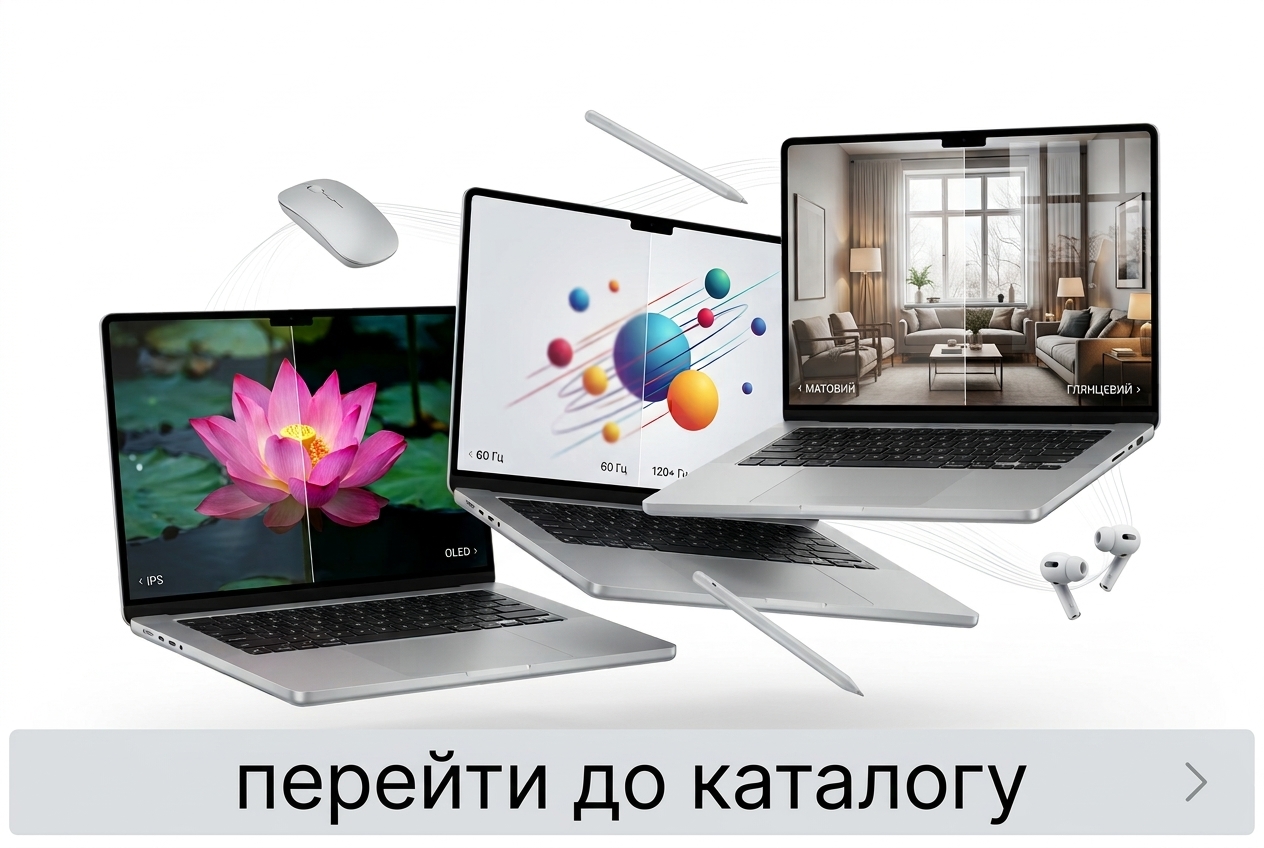

Экран ноутбука: IPS или OLED, 60 или 120+ Гц, матовый или глянцевый
Обновлено: октябрь 2026. Время чтения — около 12 минут.
Типы матриц для ноутбуков
| Тип матрицы | Сильные стороны | Слабые стороны | Для кого |
|---|---|---|---|
| IPS | Точные цвета, углы обзора 178°, без выгорания, доступная цена | Сероватый чёрный, возможны засветы по краям | Большинство пользователей: работа, учёба, игры |
| OLED | Идеальный чёрный, бесконечный контраст, отклик ~0,2 мс | Риск выгорания, у части моделей ШИМ, более высокая цена | Фото, видео, кино, премиум-ультрабуки |
| Mini-LED (IPS) | Яркость 1000+ нит, высокое качество HDR, без выгорания | Ореолы вокруг ярких объектов, вес, цена | Профессиональная работа с HDR |
| VA | Высокий контраст | Медленный отклик, шлейфы | Редко встречается в ноутбуках |
| TN | Очень быстрый отклик, низкая цена | Плохие углы обзора и цвета | Практически вытеснена с рынка |
IPS по-прежнему стоит в большинстве ноутбуков, но OLED быстро догоняет: по прогнозу Counterpoint Research, в 2026 году поставки OLED-панелей для ноутбуков вырастут на треть и больше, тогда как поставки Mini-LED сокращаются.
Что такое IPS-матрица
IPS (In-Plane Switching) — тип жидкокристаллической матрицы, в которой кристаллы поворачиваются параллельно плоскости экрана. Благодаря этому цвета и контраст почти не меняются под углом, а цветовая точность высока даже в недорогих моделях. Подсветку создаёт отдельный слой LED-светодиодов, поэтому IPS не выгорает и сохраняет одинаковое качество годами.
Как отличить хорошую IPS-матрицу
- Яркость — от 300 нит для помещения, от 400–500 нит для работы у окна или на улице.
- Цветовой охват — 100 % sRGB для работы с фото; бюджетные «45 % NTSC» выглядят блёкло.
- Соотношение сторон — 16:10 (1920 × 1200, 2560 × 1600) удобнее для документов, чем 16:9.
Сравнение IPS и VA матриц
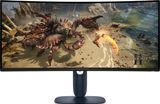
VA имеет более высокий контраст (3000:1 против ~1000:1 у IPS) и более глубокий чёрный, но медленнее переключает пиксели, поэтому в динамичных сценах появляются шлейфы. Поэтому в ноутбуках VA встречается редко — гораздо чаще в мониторах, например в изогнутом Dell S3425DW. Для ноутбука IPS — более универсальный выбор.
OLED-дисплей: преимущества и нюансы
Преимущества OLED экранов
- Идеальный чёрный. Каждый пиксель светится сам и полностью выключается на чёрном — контраст фактически бесконечный.
- Яркие цвета. Большинство OLED-ноутбуков покрывают 100 % DCI-P3 — цветовое пространство кино.
- Мгновенный отклик. Около 0,2 мс — без шлейфов даже на 240 Гц.
- Тонкость и вес. Экран без отдельной подсветки тоньше и легче.
- Новые tandem OLED. Двухслойные панели дают почти 1000 нит в SDR и до 1600 нит в HDR, то есть догоняют Mini-LED по яркости.
Нюансы, о которых стоит знать
- Выгорание. Статичные элементы (панель задач, логотипы) за годы интенсивного использования могут оставить след. Современные ноутбуки снижают риск сдвигом пикселей, затемнением статичных элементов и тёмной темой.
- ШИМ (мерцание). Часть OLED-панелей регулирует яркость мерцанием. Если его частота выше 1 кГц, глаза его практически не замечают; людям, чувствительным к мерцанию, лучше выбрать IPS.
- Автономность. На белом фоне OLED тратит больше энергии, чем IPS; на тёмном — меньше.
Примеры моделей: ASUS Vivobook S 15 OLED с экраном 2880 × 1620 и 120 Гц и ASUS Zenbook S 16 OLED с 16-дюймовой панелью 3K.
OLED против AMOLED
AMOLED (Active-Matrix OLED) — это тот же OLED с активной матрицей транзисторов, которая управляет каждым пикселем. Название популяризировала Samsung в смартфонах. Фактически все современные OLED-экраны ноутбуков и смартфонов активноматричные, поэтому разница между «OLED» и «AMOLED» в характеристиках — это преимущественно маркетинг.
Сравнение IPS и OLED экранов
| Параметр | IPS | OLED |
|---|---|---|
| Контраст | ≈ 1000–1500:1 | Фактически бесконечный |
| Чёрный цвет | Тёмно-серый, в темноте заметны засветы | Идеальный чёрный |
| Цвета | 100 % sRGB у хороших моделей | Обычно 100 % DCI-P3 |
| Время отклика | 3–7 мс (Fast IPS — до 3 мс) | ≈ 0,2 мс |
| Выгорание | Нет | Возможно при статичном изображении |
| Мерцание (ШИМ) | Обычно нет | Зависит от модели |
| Цена | Доступнее | Дороже |
| Кому | Офис, учёба, программирование, длинные рабочие дни | Дизайн, фото, видео, кино, игры |
Сравнение технологий подсветки дисплеев
| Технология | Как работает | Результат |
|---|---|---|
| Edge LED | Светодиоды по краю экрана, свет рассеивается по площади | Тонко и дёшево, но возможны засветы по краям |
| Mini-LED | Тысячи микросветодиодов, сгруппированных в зоны локального затемнения | Высокая яркость и HDR; вокруг ярких объектов возможен ореол (blooming) |
| OLED (самосветящиеся пиксели) | Каждый пиксель излучает свет сам | Идеальный чёрный без ореолов, но ограниченная длительная яркость на больших площадях |
Те же технологии дисплеев используют и в мониторах: если нужен большой экран для дома или офиса, посмотрите гайд «Как выбрать правильный монитор для работы и игр» и раздел мониторы для ПК. А о том, как OLED проявляет себя в больших диагоналях, мы рассказывали в руководстве по выбору телевизора.
60 или 120+ Гц: частота обновления и время отклика экранов
| Частота | Для чего |
|---|---|
| 60 Гц | Документы, браузер, видео — достаточно, но прокрутка менее плавная |
| 90–120 Гц | Заметно более плавный интерфейс, комфорт для ежедневной работы; в 2026 году — стандарт даже для недорогих моделей |
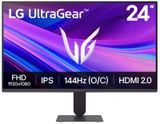
| 144–165 Гц | Игры на игровых ноутбуках среднего класса |
| 240 Гц и выше | Киберспорт и быстрые шутеры |
Частота обновления показывает, сколько раз в секунду меняется изображение, а время отклика — как быстро пиксель успевает сменить цвет. Если отклик медленный, высокая частота не поможет: появятся шлейфы. OLED реагирует за ~0,2 мс, Fast IPS — за 3–5 мс, VA — медленнее. Даже в недорогих ноутбуках уже встречаются IPS-экраны на 120 Гц, например Dell Vostro 3520 с матовым покрытием.
Лучшие типы экранов для игр
- OLED 165–240 Гц — лучшая чёткость в движении и контраст; идеально для сюжетных игр и шутеров.
- Fast IPS 144–240 Гц — без риска выгорания, выгоднее по цене, оптимальный выбор для большинства геймеров.
- Mini-LED 165 Гц — для HDR-игр, но дороже и тяжелее.
Обязательно проверяйте поддержку G-Sync или FreeSync и MUX-переключатель — они убирают разрывы кадра и добавляют FPS.
Разрешение экрана и популярные диагонали
Разрешение Full HD против 4K
| Разрешение | Чёткость на 14–16″ | Для чего |
|---|---|---|
| Full HD (1920 × 1080) / FHD+ (1920 × 1200) | Достаточная, меньше нагрузка на батарею и видеокарту | Офис, учёба, игры на бюджетных моделях |
| 2,5K–3K (2560 × 1600, 2880 × 1800) | Очень чёткий текст | Работа с текстом, дизайн, премиум-ультрабуки |
| 4K (3840 × 2400) | Максимальная детализация, но разница с 3K на 14–16″ едва заметна | Профессиональная работа с фото и видео |
4K на ноутбуке сокращает автономность и в играх требует мощной видеокарты. Для большинства задач оптимальна золотая середина — 2,5K–3K.
Популярные диагонали экранов ноутбуков
- 13–14″ — лёгкие ультрабуки для поездок и учёбы.
- 15,6–16″ — самый популярный формат: баланс удобства и мобильности.
- 17–18″ — игровые ноутбуки и замена настольного ПК.
Сравнение матовых и глянцевых экранов
| Параметр | Матовый (антибликовый) | Глянцевый |
|---|---|---|
| Блики | Минимальные | Заметны у окна и под лампами |
| Насыщенность цветов | Немного ниже | Выше, более глубокий чёрный |
| Чёткость | Лёгкая «зернистость» на белом | Максимальная |
| Усталость глаз | Меньше при длительной работе | Зависит от освещения |
| Кому | Офис, яркие помещения, работа на улице | Фото, видео, затемнённые комнаты |
Многие OLED-ноутбуки имеют глянцевое покрытие, но есть и матовые OLED, например Lenovo ThinkPad X9 с антибликовым экраном — компромисс между качеством цветов и удобством в офисе.
Как проверить экран ноутбука на битые пиксели
- Протрите экран микрофиброй — пыль легко спутать с дефектом.
- Откройте на весь экран сплошные заливки: чёрную, белую, красную, зелёную, синюю. Для этого подойдут онлайн-тесты мониторов или бесплатные утилиты.
- Внимательно осмотрите каждую заливку с расстояния 30–40 см. Тёмная точка на светлом фоне — «мёртвый» пиксель, светлая на чёрном — «застрявший».
- На IPS-экранах в темноте на чёрном фоне проверьте засветы по краям (IPS glow) — небольшие засветы являются нормой.
- На OLED покажите равномерный серый фон 20–30 % — так заметны неравномерность и выгорание.
Проверяйте экран сразу после покупки: условия обмена из-за дефектов матрицы зависят от политики производителя по количеству битых пикселей.
Замена экрана ноутбука
Матрицу для ноутбука меняют после механических повреждений, появления полос, большого количества битых пикселей или выгорания OLED. Что стоит знать:
- Матрицу подбирают по партномеру на обороте панели, а не только по диагонали: различаются разъём, крепление, частота и тип покрытия.
- OLED и сенсорные экраны меняются вместе с крышкой или стеклом, поэтому ремонт значительно дороже.
- Апгрейд матрицы (например, с 60 на 144 Гц) возможен только при поддержке материнской платы и совместимом шлейфе.
- Замену лучше доверить сервисному центру: самостоятельная разборка может лишить гарантии.
Аксессуары для ухода за экраном
- Салфетки из микрофибры — для сухой очистки от пыли и отпечатков.
- Спрей для экранов без спирта и аммиака — наносить на салфетку, а не на экран.
- Антибликовая или защитная плёнка — для глянцевых экранов и работы на улице.
- Чехол или сумка с мягкой подкладкой — защищает матрицу от давления в рюкзаке.
Не используйте стеклоочистители и бумажные салфетки — они повреждают антибликовое покрытие. Чехлы, сумки и другие аксессуары есть в разделе аксессуары для ноутбуков.
Популярные бренды ноутбуков с качественными экранами
- ASUS — линейки Zenbook и Vivobook OLED: широкий выбор OLED начиная со среднего класса.
- Lenovo — Yoga с tandem OLED и бизнес-серия ThinkPad с матовыми экранами.
- Apple — MacBook Pro с Mini-LED Liquid Retina XDR.
- Dell, HP, Acer, MSI — от офисных IPS 120 Гц до игровых OLED 240 Гц.
Все модели можно сравнить по типу матрицы, частоте и покрытию в разделе ноутбуки, а другие критерии выбора — в гайде «Как выбрать ноутбук в 2026».
Частые вопросы
Что лучше для ноутбука: IPS или OLED?
Для работы с документами и длинных рабочих дней — IPS: без выгорания и мерцания, дешевле. Для фото, видео, кино и игр — OLED: идеальный чёрный, яркие цвета и мгновенный отклик.
Выгорает ли OLED-экран ноутбука?
Риск есть, если годами показывать одинаковые статичные элементы на высокой яркости. Современные ноутбуки снижают его сдвигом пикселей и затемнением статичных элементов, а тёмная тема и автоскрытие панели задач помогают ещё больше.
Нужен ли 120 Гц для работы?
Не обязательно, но желательно: 120 Гц делает прокрутку и движение курсора плавнее, поэтому долгая работа меньше утомляет. Для игр нужно 144 Гц и больше.
Матовый или глянцевый экран лучше для глаз?
Для длительной работы в светлом помещении — матовый: он не отражает окна и лампы. Глянцевый даёт более яркие цвета, но лучше чувствует себя в затемнённой комнате.
Чем OLED отличается от AMOLED?
AMOLED — это OLED с активной матрицей транзисторов. Фактически все современные OLED-экраны ноутбуков и смартфонов активноматричные, поэтому разница в основном в названии.
Как проверить ноутбук на битые пиксели?
Откройте на весь экран сплошные заливки чёрного, белого, красного, зелёного и синего цветов и внимательно осмотрите каждую. Тёмные точки на светлом и светлые на чёрном — битые пиксели.
Можно ли поставить в ноутбук матрицу получше?
Иногда да, но только совместимую по разъёму, креплению и поддержке материнской платы. Подбирайте матрицу по партномеру и доверьте замену сервису.
Вывод
Для работы, учёбы и программирования выберите IPS 16:10 с разрешением от 1920 × 1200, яркостью от 300 нит, частотой 120 Гц и матовым покрытием. Для творчества, кино и игр — OLED 120–240 Гц, а если нужна максимальная яркость HDR без риска выгорания — Mini-LED. Подобрать ноутбук с нужным экраном помогут консультанты Suricom.