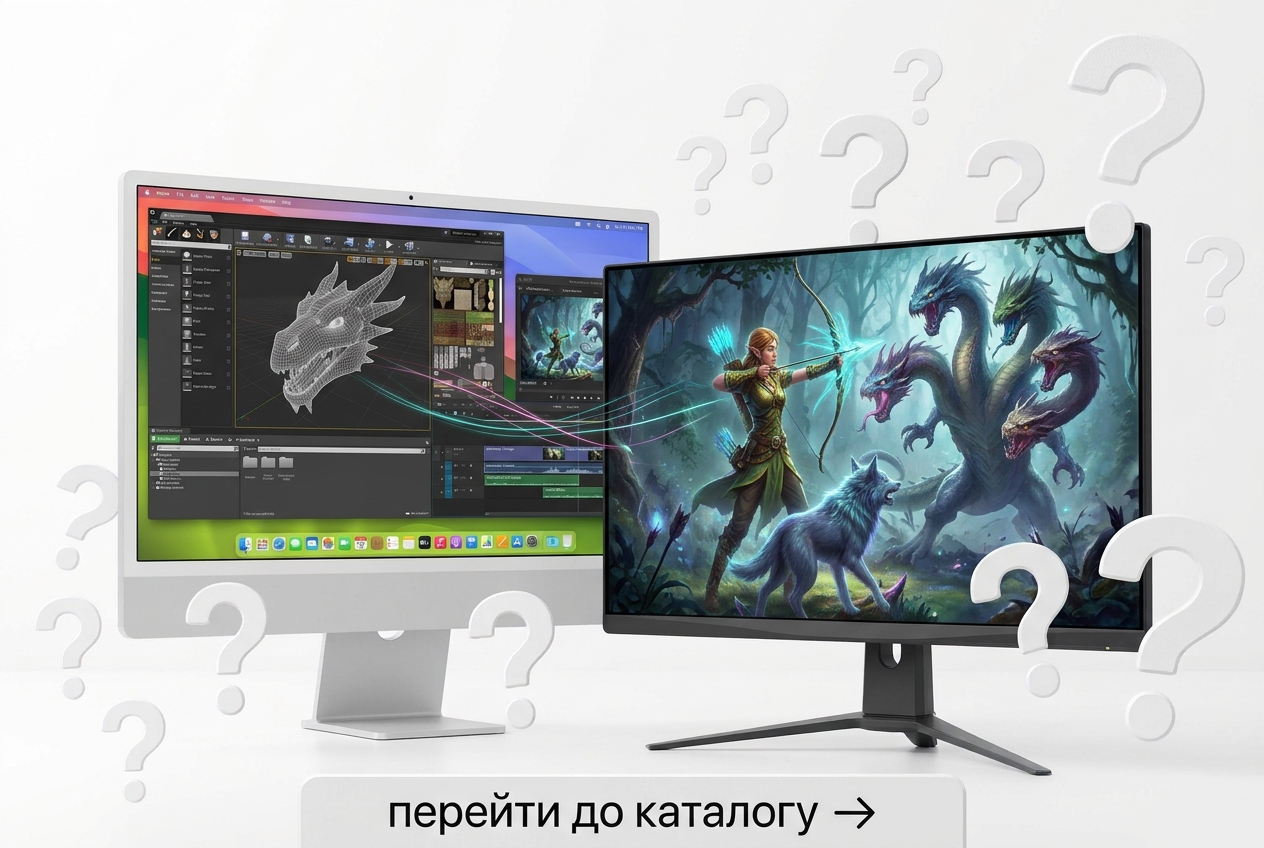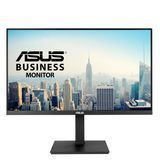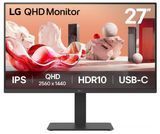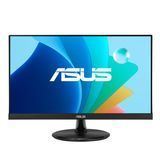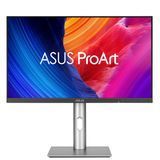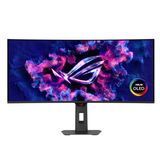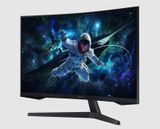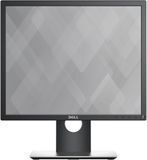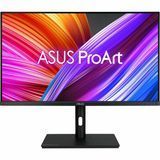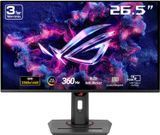

Игровой монитор отличается от офисного скоростью: частота обновления 144–360 Гц вместо 60–100, время отклика 1 мс вместо 5, адаптивная синхронизация FreeSync или G-Sync и панель, настроенная на движение, а не на текст. Офисный выигрывает там, где игровому всё равно: USB-C с питанием ноутбука, встроенный KVM и сетевой порт, подставка с поворотом в портрет, матовое покрытие, сертификаты защиты глаз и гарантия на 3 года для бизнеса. Для работы с текстом и таблицами берите офисный IPS на 100–120 Гц — например, Dell P2425HE за 12 739 грн; для соревновательных игр — игровой на 240 Гц и выше, от Dell SE2426HG за 6 239 грн до OLED-моделей ASUS ROG; для работы днём и игр вечером — «гибрид» с 4K и режимом 310 Гц ASUS TUF Gaming VG27UQEL5A за 13 299 грн. Цены — по состоянию на октябрь 2026 года из каталога мониторов Suricom; дальше — все отличия по пунктам и таблица моделей.
В чём разница между игровым и офисным монитором
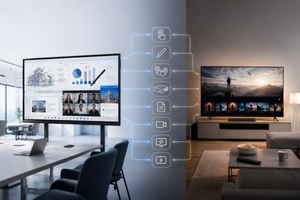
Производители не договаривались о стандарте, но на практике «игровой» и «офисный» — это два набора приоритетов, которые видны в каждой строке спецификации. Игровой монитор проектируют вокруг движения: кадр должен появляться как можно чаще, пиксель — переключаться как можно быстрее, а изображение — не рваться при смене частоты кадров. Офисный — вокруг статичного изображения и рабочего места: текст должен быть чётким восемь часов подряд, глаза — не уставать, ноутбук — подключаться одним кабелем, а подставка — подстраиваться под стол. Отсюда и таблица отличий.
| Параметр | Офисный монитор | Игровой монитор | Что это значит на практике |
|---|---|---|---|
| Частота обновления | 60–120 Гц | 144–360 Гц, OLED до 480 Гц | Выше 120 Гц разницу видно только в играх с соответствующим FPS |
| Время отклика | 4–8 мс GtG | 0,5–1 мс GtG, OLED 0,03 мс | Для текста и видео не имеет значения, для шутеров — да |
| Адаптивная синхронизация | Часто Adaptive-Sync в базовом виде | FreeSync Premium, G-Sync Compatible | Убирает разрывы кадра и дёрганье в играх |
| Панель | IPS, матовая, 99 % sRGB | Fast IPS, VA (часто изогнутая), OLED, TN | Офисная — равномерный цвет и углы, игровая — скорость и контраст |
| Разрешение и диагональ | 24″ Full HD, 27″ QHD или 4K | 24–25″ Full HD, 27″ QHD, 27–32″ 4K, 34″ 21:9 | Для текста важна плотность пикселей, для игр — запас видеокарты |
| Яркость и HDR | 250–350 нит, HDR формально или без него | 300–450 нит, DisplayHDR 400–1000, у OLED — True Black | HDR полезен в играх и кино, для документов лишний |
| Порты | USB-C 65–100 Вт, RJ-45, USB-хаб, KVM, DP-out | 2 × HDMI 2.1, DisplayPort 1.4 или 2.1, выход на наушники | Офисный заменяет док-станцию, игровой рассчитан на ПК и консоль |
| Подставка и дизайн | Высота, наклон, поворот, pivot; тонкие рамки, без подсветки | Высота и наклон, часто без pivot; RGB-подсветка, агрессивный дизайн | Pivot нужен для кода и документов, RGB — дело вкуса |
| Защита глаз | TÜV Flicker-Free и Low Blue Light, режим чтения | Flicker-Free почти всегда, Low Blue Light — не всегда | Для 8 часов текста сертификат важнее, чем герцы |
| Гарантия и цена | Dell — 3 года с обменом; 3 600–17 000 грн | 1–3 года; 4 600–60 000 грн | Бизнес-серии имеют более долгую гарантию за ту же цену |
Два вывода из таблицы. Первый: большинство «игровых» преимуществ — это преимущества в скорости, которые вы не увидите в Word, Excel или браузере, поэтому платить за 240 Гц для работы нет смысла. Второй: большинство «офисных» преимуществ — это удобство и здоровье, которых игровым моделям не хватает, поэтому игровой монитор для работы часто приходится дополнять док-станцией и кронштейном. О диагоналях и разрешении именно для работы мы подробно писали в статье какой размер монитора выбрать для офиса.
Частота обновления и время отклика: что на самом деле дают 144 Гц
Частота обновления — это сколько раз в секунду монитор перерисовывает изображение: 60 Гц — 60 кадров, 144 Гц — 144. Но монитор показывает лишь то, что отдаёт видеокарта: если игра идёт на 50 кадрах в секунду, 240-герцовый экран не сделает её плавнее, а если вы читаете документ, картинка статична независимо от частоты. Поэтому 144 Гц и выше имеют смысл только вместе с видеокартой, которая выдаёт столько же кадров в ваших играх — что именно ограничивает FPS, мы разбирали в материале игровой ПК в 2026: что снижает FPS. Для офиса есть своя граница полезности: переход с 60 на 100–120 Гц заметен даже в прокрутке страниц и перетаскивании окон — курсор движется плавнее, глаза меньше напрягаются при чтении на ходу, — и именно поэтому современные офисные модели вроде Dell P2425HE имеют 100 Гц, а Dell Pro P2726HE и ASUS ProArt PA278QGV — 120 Гц. Выше 120 Гц для работы разницы уже нет.
Время отклика — сколько миллисекунд пикселю нужно, чтобы сменить цвет. Офисных 5 мс GtG вполне достаточно для видео и прокрутки; в быстрых играх медленные пиксели дают шлейф за объектами, поэтому игровые панели разгоняют до 1 мс, а OLED переключается за 0,03 мс без всякого шлейфа. Здесь есть две ловушки. Первая — маркетинговая цифра «1 мс MPRT» или «1 мс MBR»: она достигается стробоскопической подсветкой, которая снижает яркость и может мерцать, так что сравнивать нужно только GtG. Вторая — агрессивный overdrive на дешёвых игровых VA-панелях, который вместо шлейфа даёт светлые ореолы вокруг объектов. Адаптивная синхронизация (FreeSync, G-Sync Compatible) выравнивает частоту монитора под частоту кадров видеокарты и убирает разрывы изображения — в играх это важнее любых герц сверх 144, а в работе не нужно.
Панель, разрешение и цвет: чем офисный IPS отличается от игрового VA или OLED
Офисные мониторы почти без исключений делают на IPS: эта панель даёт стабильный цвет под любым углом, равномерную подсветку и 99 % sRGB — то, что нужно для текста, таблиц, презентаций и видеозвонков. Матовое покрытие не даёт бликов от окна и ламп. Игровые модели шире в ассортименте. Fast IPS — компромисс для тех, кто играет и работает: быстрый, с хорошими цветами, но с посредственным контрастом. VA — самая распространённая панель в бюджетных игровых мониторах: контраст 3 000:1 делает тёмные сцены глубже, изогнутый экран погружает, но медленные переходы между тёмными оттенками дают «чёрный шлейф», а углы обзора уже. OLED — самая быстрая и контрастная панель с идеальным чёрным, но с двумя оговорками для офиса: яркость в SDR обычно 200–300 нит и теоретический риск выгорания при статичном интерфейсе по 8 часов ежедневно, который производители покрывают гарантией 3 года. TN остался только в киберспортивных моделях на 500–600 Гц — цвета и углы там худшие. Чем эти панели отличаются на примере ноутбуков, мы объясняли в материале IPS или OLED, 60 или 120 Гц — для мониторов логика та же.
Разрешение в офисе выбирают по чёткости текста: 24 дюйма с Full HD дают 92 пикселя на дюйм — норма для документов, 27 дюймов с QHD — 109, с 4K — 163, и именно 4K на 27 дюймах делает текст похожим на печатный. В играх разрешение — это нагрузка: 4K требует вчетверо больше ресурсов видеокарты, чем Full HD, поэтому игровые модели долго держались Full HD на 24–25 дюймах и QHD на 27, а 4K при 240 Гц стал массовым лишь в OLED-флагманах. Цвет тоже разный: офисным и дизайнерским моделям нужна заводская калибровка с Delta E меньше 2 и режим sRGB, игровым — широкий охват DCI-P3 для насыщенных цветов в HDR, который в документах выглядит перенасыщенным, если у монитора нет режима sRGB.
Порты, эргономика и защита глаз: где офисный монитор выигрывает
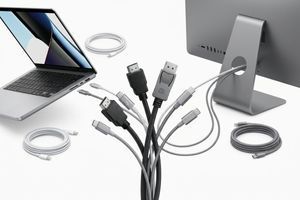
Главное практическое преимущество офисных мониторов — они заменяют док-станцию. USB-C с питанием 65–100 Вт подключает ноутбук одним кабелем и заряжает его, встроенный USB-хаб подключает клавиатуру, мышь и веб-камеру, RJ-45 даёт проводную сеть, а KVM позволяет переключать ту же периферию между рабочим ноутбуком и домашним ПК одной кнопкой. У Dell Pro 27 P2726HE за 14 289 грн всё это есть вместе с выходом DisplayPort для второго монитора; у LG 27BA65QB-B за 13 699 грн — USB-C, QHD и два DisplayPort. Игровые мониторы вместо этого дают два HDMI 2.1 для консолей и DisplayPort для ПК, а USB-C с питанием встречается только у дорогих OLED-моделей.
Эргономика — второе преимущество. Офисная подставка регулируется по высоте на 130–150 мм, наклоняется, поворачивается и ставит экран в портрет (pivot) — удобно для кода, длинных документов и лент. Бюджетные игровые мониторы часто имеют только наклон: LG UltraGear 24G411A-B за 4 599 грн — именно такой, а Dell SE2426H и SE2426HG с подставкой без регулировки высоты компенсируют это креплением VESA под кронштейн. Третье преимущество — здоровье глаз: сертификаты TÜV Rheinland Flicker-Free и Low Blue Light, режим чтения с тёплой температурой цвета и матовое покрытие делают офисный монитор комфортным на 8 часов. Мерцание подсветки (ШИМ) на малой яркости — главная причина усталости глаз, и именно её убирает Flicker-Free; игровые модели обычно тоже без мерцания, но режимы снижения синего света есть не у всех, а стробоскопические режимы «1 мс MBR» мерцают по определению. И четвёртое — гарантия: бизнес-серии Dell P и Pro продаются с гарантией 3 года с обменом на следующий рабочий день, тогда как у бюджетных игровых моделей это обычно 1–2 года.
Можно ли работать на игровом мониторе и играть на офисном
Можно и то, и другое — вопрос лишь в компромиссах. Игровой монитор для работы подойдёт, если у него IPS или OLED, а не VA с «чёрным шлейфом», матовое покрытие, режим sRGB для нормальных цветов в документах и подставка с регулировкой высоты; не будет хватать USB-C, KVM и сети, так что к ноутбуку понадобится отдельная док-станция или USB-хаб. OLED для офиса берите только с гарантией на выгорание и привычкой скрывать панель задач. Офисный монитор для игр подойдёт, если у него 100–120 Гц и Adaptive-Sync: в стратегиях, RPG, гонках и на консолях разницы с игровым вы почти не заметите, а вот в соревновательных шутерах 5 мс и 100 Гц уже проигрывают 1 мс и 240 Гц. На 60-герцовом офисном мониторе тоже можно играть, но плавности не будет.
Самый разумный вариант для «работы днём и игр вечером» — гибридные модели, которые производители делают всё чаще. ASUS TUF Gaming VG27UQEL5A за 13 299 грн — 27-дюймовый 4K Fast IPS для текста с переключением в Full HD на 310 Гц для игр, DisplayHDR 400, 120 % sRGB, динамики, подставка с pivot и сертификаты TÜV Flicker-Free и Low Blue Light; не хватает только USB-C. ASUS VA279QGS за 7 749 грн — офисный 27-дюймовый IPS на 120 Гц с 1 мс, USB-хабом на четыре порта, динамиками и pivot, которого хватит для любых игр вне киберспорта. ASUS ProArt PA278QGV за 17 199 грн — QHD на 120 Гц со 100 % sRGB и заводской калибровкой для дизайнеров, которые вечером играют. А Dell Alienware AW3425DWM за 19 339 грн — 34-дюймовый изогнутый 3440 × 1440 на 180 Гц, на котором два документа рядом помещаются так же хорошо, как и игры.
Таблица: модели из каталога Suricom для офиса, игр и того и другого
| Модель | Класс | Панель, диагональ, разрешение | Частота, отклик | Порты и эргономика | Цена |
|---|---|---|---|---|---|
| Dell P2425HE | Офисный | IPS 23,8″, 1920 × 1080 | 100 Гц, 5 мс | USB-C, RJ-45, 2 × DP, pivot, гарантия 3 года | 12 739 грн |
| Dell Pro 27 P2726HE | Офисный | IPS 27″, 1920 × 1200 (16:10) | 120 Гц, 5 мс | USB-C 100 Вт, RJ-45, DP-out, pivot, гарантия 3 года | 14 289 грн |
| LG 27BA65QB-B | Офисный | IPS 27″, 2560 × 1440 | 100 Гц | USB-C, 2 × DP, HDMI, pivot, HDR10 | 13 699 грн |
| ASUS ProArt PA278QGV | Офисный / дизайн | IPS 27″, 2560 × 1440, 100 % sRGB | 120 Гц | 4 × USB, динамики, pivot, калибровка | 17 199 грн |
| ASUS VA279QGS | Офисный «два в одном» | IPS 27″, 1920 × 1080 | 120 Гц, 1 мс | 4 × USB, динамики, pivot, Adaptive-Sync | 7 749 грн |
| ASUS TUF Gaming VG27UQEL5A | Игровой «два в одном» | Fast IPS 27″, 3840 × 2160 | 4K 80 Гц / FHD 310 Гц, 0,3 мс | 2 × HDMI 2.0, DP 1.4, динамики, pivot, TÜV, HDR 400 | 13 299 грн |
| LG UltraGear 24G411A-B | Игровой бюджетный | IPS 23,8″, 1920 × 1080 | 120 Гц (144 в разгоне), 5 мс GtG | HDMI, DP 1.4, только наклон, FreeSync / G-Sync Compatible | 4 599 грн |
| Dell SE2426HG | Игровой бюджетный | IPS 23,8″, 1920 × 1080, 300 нит | 240 Гц, 0,5 мс | 2 × HDMI, DP, HDR10, VESA, гарантия 3 года | 6 239 грн |
| Samsung Odyssey G55C | Игровой | VA 27″ изогнутый, 2560 × 1440 | 165 Гц, 1 мс | 2 × HDMI, DP | 8 299 грн |
| Dell Alienware AW3425DWM | Игровой «два в одном» | VA 34″ изогнутый, 3440 × 1440 | 180 Гц, 1 мс | HDMI, DP, 400 нит | 19 339 грн |
| ASUS ROG Strix XG27ACDMS | Игровой OLED | OLED 26,5″, 2560 × 1440 | 280 Гц, 0,03 мс | USB-C, HDMI, DP, pivot | 33 499 грн |
| ASUS ROG Strix XG27UQDMS | Игровой OLED | QD-OLED 26,5″, 3840 × 2160 | 240 Гц, 0,03 мс | 2 × HDMI, DP, 2 × USB, pivot | 45 199 грн |
Цены — по карточкам каталога Suricom по состоянию на октябрь 2026 года; характеристики — из карточек и официальных страниц производителей.
Как выбрать под свою задачу
Для офиса на десятки рабочих мест берите бизнес-серию с одинаковыми моделями и гарантией 3 года — Dell P2425HE на 23,8 дюйма или Dell Pro P2726HE на 27, оба с USB-C и сетевым портом, чтобы ноутбуки сотрудников подключались одним кабелем. Для домашнего офиса с ноутбуком решающими являются USB-C с питанием и QHD на 27 дюймах — LG 27BA65QB-B или P2726HE. Дизайнерам и фотографам — ASUS ProArt PA278QGV со 100 % sRGB и калибровкой. Геймеру с бюджетом до 7 000 грн — Dell SE2426HG на 240 Гц для шутеров или LG 24G411A-B на 120 Гц для всего остального; до 10 000 — Samsung Odyssey G55C с QHD и 165 Гц; если у ПК видеокарта класса RTX 5070 и выше — OLED ASUS ROG Strix XG27ACDMS на 280 Гц за 33 499 грн или 4K ASUS ROG Strix XG27UQDMS на 240 Гц за 45 199 грн. Тем, кто работает и играет за одним столом, — ASUS TUF VG27UQEL5A, ASUS VA279QGS или Alienware AW3425DWM в зависимости от бюджета. И в любом сценарии проверяйте три вещи: есть ли у вашего ноутбука USB-C с выводом видео, если рассчитываете на один кабель; тянет ли видеокарта выбранное разрешение на выбранной частоте; регулируется ли подставка по высоте — иначе добавьте к бюджету кронштейн.
Что с ценами и гарантией в Украине
По состоянию на октябрь 2026 года в каталоге Suricom офисный IPS на 23,8 дюйма с USB-C стоит 12 739 грн, 27-дюймовый QHD с USB-C — 13 699–14 289 грн, дизайнерский ProArt — 17 199 грн; игровой Full HD на 120–240 Гц — 4 599–6 239 грн, QHD на 165–180 Гц — 8 299–19 339 грн, OLED — от 33 499 грн. Разница между бюджетным игровым и офисным с USB-C — это в основном цена порта USB-C, сетевой карты, подставки с pivot и более долгой гарантии, то есть именно тех вещей, которые нужны для работы и не нужны для игр. Все мониторы ASUS, Dell, LG, Samsung, Acer, MSI и 2E в Suricom продаются с официальной гарантией производителя и оплатой частями, бизнес-партии — по безналичному счёту с НДС; полный ассортимент — в разделе мониторов для ПК, а серии по брендам — на страницах ASUS и Dell.
Частые вопросы
Чем игровой монитор отличается от офисного?
Скоростью и набором портов. Игровой имеет частоту обновления 144–360 Гц, время отклика около 1 мс, адаптивную синхронизацию FreeSync или G-Sync, HDR и два HDMI 2.1 для консолей. Офисный — 60–120 Гц и 5 мс, но USB-C с питанием ноутбука, USB-хаб, часто RJ-45 и KVM, подставку с поворотом в портрет, сертификаты защиты глаз и гарантию 3 года в бизнес-сериях. Для текста и таблиц преимущества игрового незаметны, для соревновательных игр преимущества офисного лишние.
Вреден ли игровой монитор для глаз при работе?
Сам по себе нет: усталость глаз вызывают мерцание подсветки, блики и неправильная яркость, а не частота обновления. Большинство игровых моделей тоже имеют Flicker-Free, но не все — режим снижения синего света и матовое покрытие; стробоскопические режимы вроде «1 мс MBR» мерцают по определению, поэтому для работы их выключайте. Если монитор нужен прежде всего для текста, выбирайте модель с сертификатами TÜV Rheinland Flicker-Free и Low Blue Light.
Нужны ли 144 Гц для работы?
Нет. Для документов, таблиц и браузера заметен лишь переход с 60 на 100–120 Гц: более плавный курсор и прокрутка. Именно поэтому современные офисные мониторы имеют 100–120 Гц, как Dell P2425HE или Dell Pro P2726HE. Выше 120 Гц разницу видно только в играх и только тогда, когда видеокарта выдаёт столько же кадров в секунду.
Можно ли играть на офисном мониторе?
Да, если у него 100–120 Гц и Adaptive-Sync: в стратегиях, RPG, гонках и на консолях он почти не уступит игровому. Проигрывает он лишь в соревновательных шутерах, где важны 240 Гц и 1 мс. На 60-герцовом мониторе играть тоже можно, но без плавности. Хороший офисный вариант для игр — ASUS VA279QGS со 120 Гц и 1 мс за 7 749 грн по состоянию на октябрь 2026 года.
Какой монитор взять для работы и игр одновременно?
Гибридные модели: ASUS TUF Gaming VG27UQEL5A за 13 299 грн — 4K Fast IPS для текста с режимом Full HD 310 Гц для игр, динамиками, подставкой с pivot и сертификатами TÜV; Dell Alienware AW3425DWM за 19 339 грн — 34-дюймовый 3440 × 1440 на 180 Гц для двух документов рядом и игр; ASUS ProArt PA278QGV за 17 199 грн — QHD 120 Гц с калибровкой для дизайнеров. К ним обычно нужна док-станция, потому что USB-C с питанием в гибридах редкость.
Подходит ли OLED-монитор для офисной работы?
Подходит с двумя оговорками: яркость в SDR обычно 200–300 нит, чего мало для комнаты с окном на солнечную сторону, и теоретический риск выгорания при статичном интерфейсе по 8 часов ежедневно. Современные панели имеют сдвиг пикселей и затемнение статичных зон, а ASUS и Dell дают 3 года гарантии с покрытием выгорания, поэтому для смешанного использования OLED безопасен; для сугубо офисного монитора IPS остаётся более простым и дешёвым выбором.
Важно ли время отклика для офисного монитора?
Нет. Офисные 5 мс GtG не заметны ни в тексте, ни в видео, ни в видеозвонках. Время отклика имеет значение в быстрых играх, где медленные пиксели дают шлейф за объектами. Сравнивайте только GtG: маркетинговые «1 мс MPRT» достигаются стробоскопом, который снижает яркость и мерцает.
Сколько стоит офисный и игровой монитор в Украине?
По состоянию на октябрь 2026 года в каталоге Suricom бюджетные IPS на 21,5–27 дюймов для офиса начинаются от 3 599–7 749 грн, бизнес-модели с USB-C — 12 739–14 289 грн, дизайнерский ProArt — 17 199 грн. Игровые Full HD на 120–240 Гц — 4 599–6 239 грн, QHD на 165–180 Гц — 8 299–19 339 грн, OLED — 33 499–45 199 грн, 32-дюймовый 4K QD-OLED Alienware AW3225QF — 58 609 грн. Актуальные цены — в карточках товаров.