Виды кабелей для ПК и ноутбука: HDMI, DisplayPort, USB-C и Thunderbolt простыми словами
Обновлено: октябрь 2026. Время чтения — около 12 минут.
Типы разъёмов для ноутбуков и ПК
| Разъём | Что передаёт | Где встречается | Актуальность |
|---|---|---|---|
| HDMI | Видео и звук | Ноутбуки, видеокарты, мониторы, ТВ, консоли | Современный стандарт |
| DisplayPort (DP, Mini DP) | Видео и звук | Видеокарты, мониторы, бизнес-ноутбуки | Современный стандарт для ПК |
| USB-C | Данные, видео (DP Alt Mode), питание (Power Delivery) | Ноутбуки, смартфоны, планшеты, мониторы | Главный универсальный разъём |
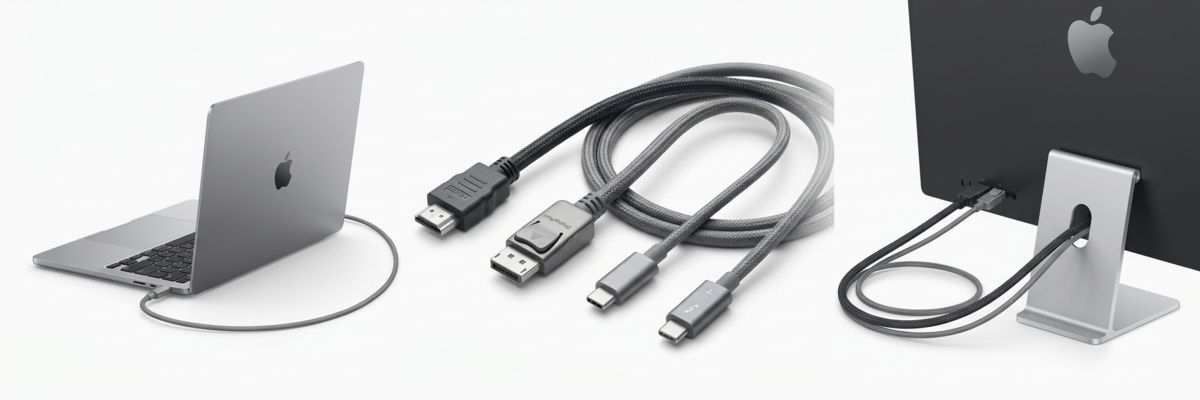
| Thunderbolt 3 / 4 / 5 | Данные до 40–80 Гбит/с, видео, PCIe, питание | Премиальные ноутбуки, MacBook, док-станции | Для профессиональных задач |
| USB-A | Данные, питание до 4,5–7,5 Вт | Почти все ПК и ноутбуки | Для периферии и флешек |
| Ethernet (RJ-45) | Сеть до 1–10 Гбит/с | ПК, часть ноутбуков, док-станции | Самый стабильный интернет |
| DVI | Только цифровое видео, без звука | Старые мониторы и видеокарты | Устаревший |
| VGA (D-Sub) | Аналоговое видео | Старые мониторы, проекторы | Устаревший |
Совет: перед покупкой кабеля посмотрите маркировку возле порта ноутбука. Значок молнии рядом с USB-C означает Thunderbolt, пиктограмма D — DisplayPort, а иконка батареи — поддержку зарядки. Полный перечень портов модели есть в её характеристиках в разделе ноутбуки.
Типы кабелей для передачи видео
HDMI: стандарт для телевизоров и консолей
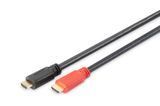
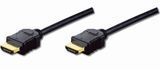
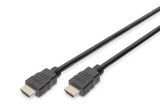
HDMI передаёт видео и многоканальный звук одним кабелем. Сертифицированные категории кабелей: High Speed (для HDMI 1.4), Premium High Speed (HDMI 2.0), Ultra High Speed (HDMI 2.1, до 48 Гбит/с) и новый Ultra96 (HDMI 2.2, до 96 Гбит/с). Спецификацию HDMI 2.2 окончательно утвердили в июне 2025 года, но устройства с полной скоростью 96 Гбит/с ожидают только в 2027-м.
DisplayPort: стандарт для мониторов
DisplayPort создан для компьютерных мониторов: поддерживает высокие частоты обновления, адаптивную синхронизацию и подключение нескольких мониторов по одному кабелю (MST). Актуальные версии — DisplayPort 1.4 (32,4 Гбит/с) и DisplayPort 2.1 (до 80 Гбит/с в режиме UHBR20). Пассивные кабели DP80 на максимальной скорости работают только на длине до 1 метра, поэтому в обновлении DisplayPort 2.1b появились активные кабели DP80LL — до 3 метров.
VGA и DVI: устаревшие интерфейсы
VGA передаёт аналоговый сигнал, поэтому на высоких разрешениях изображение теряет чёткость. DVI цифровой, но не передаёт звук и ограничен 1920 × 1200 (Single Link) или 2560 × 1600 (Dual Link). Оба разъёма используйте только со старыми мониторами и проекторами — например, у бюджетного Samsung S27D300 есть HDMI 1.4 и D-Sub (VGA). Для подключения современного ноутбука к такому экрану нужен переходник.
Сравнение HDMI и DisplayPort
| Параметр | HDMI 2.1 | DisplayPort 1.4 | DisplayPort 2.1 |
|---|---|---|---|
| Пропускная способность | до 48 Гбит/с | 32,4 Гбит/с | до 80 Гбит/с |
| Несколько мониторов по одному кабелю | Нет | Да (MST, daisy chain) | Да (MST) |
| Адаптивная синхронизация | HDMI VRR, FreeSync | G-Sync, FreeSync | G-Sync, FreeSync |
| Звук и ARC / eARC для саундбара | Да | Звук да, ARC нет | Звук да, ARC нет |
| Управление техникой (CEC) | Да | Нет | Нет |
| Где лучше | ТВ, консоли, проекторы, кинотеатр | Игровые и рабочие мониторы | Мониторы 4K 240 Гц и 8K |
Преимущества DisplayPort для нескольких мониторов
Технология MST позволяет подключить два-три монитора последовательно: видеокарта → монитор 1 → монитор 2. Для этого первый монитор должен иметь выход DisplayPort Out. MST работает в Windows; macOS выводит на такие экраны только одинаковое изображение, поэтому владельцам MacBook удобнее использовать док-станцию.
HDMI для домашнего кинотеатра
Для телевизора, саундбара и ресивера HDMI незаменим: eARC передаёт Dolby Atmos и DTS:X без потерь, CEC позволяет управлять всей техникой одним пультом, а HDMI 2.1 обеспечивает 4K 120 Гц для PlayStation 5 и Xbox Series X. Выбирайте кабель с сертификацией Ultra High Speed.
Максимальное разрешение HDMI и DisplayPort
| Версия | Пропускная способность | Максимальные режимы |
|---|---|---|
| HDMI 1.4 | 10,2 Гбит/с | Full HD 120 Гц, 4K 30 Гц |
| HDMI 2.0 | 18 Гбит/с | 4K 60 Гц |
| HDMI 2.1 | 48 Гбит/с | 4K 120 Гц без сжатия, 4K 144 Гц и 8K 60 Гц со сжатием DSC |
| HDMI 2.2 | 96 Гбит/с | до 4K 480 Гц и 8K 240 Гц (устройства ожидаются с 2027 года) |
| DisplayPort 1.2 | 21,6 Гбит/с | 4K 60 Гц, QHD 144 Гц |
| DisplayPort 1.4 | 32,4 Гбит/с | 4K 120 Гц без сжатия, 4K 240 Гц и 8K 60 Гц с DSC |
| DisplayPort 2.1 (UHBR20) | 80 Гбит/с | 4K 240 Гц без сжатия, 8K 120 Гц с DSC |
Важно: максимальный режим возможен, только если его поддерживают все три звена — видеокарта или ноутбук, кабель и монитор. Например, Dell S3225QS выдаёт 4K 120 Гц и через HDMI 2.1, и через DisplayPort 1.4.
Какой кабель лучше для игр: технологии G-Sync и FreeSync на HDMI и DisplayPort
- Игровой монитор + ПК: DisplayPort. Он стабильно поддерживает G-Sync, FreeSync и частоты 165–360 Гц.
- Консоль или игровой телевизор: HDMI 2.1 с кабелем Ultra High Speed — 4K 120 Гц, VRR и автоматический игровой режим ALLM.
- Игровой ноутбук: порт, подключённый напрямую к дискретной видеокарте. Часто это HDMI или USB-C с DisplayPort — уточняйте в характеристиках.
G-Sync и FreeSync через HDMI и DisplayPort. FreeSync работает через оба интерфейса. Классический G-Sync с аппаратным модулем — только через DisplayPort. Режим G-Sync Compatible через HDMI доступен на видеокартах NVIDIA RTX с мониторами и телевизорами с HDMI 2.1 VRR. Поэтому для игрового монитора проще и надёжнее выбрать DisplayPort.
Для чего используется кабель USB-C
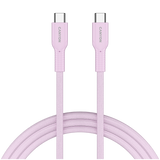
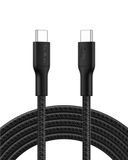
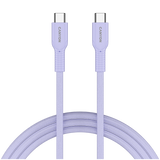
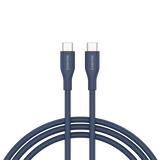
USB-C — это форма разъёма, а не стандарт скорости. Одинаковый на вид кабель может заряжать телефон на 15 Вт, а может передавать 4K-видео и заряжать ноутбук на 240 Вт.
| Что умеет USB-C | От чего зависит |
|---|---|
| Передача данных: 480 Мбит/с, 5, 10, 20, 40 или 80 Гбит/с | Стандарт порта и кабеля: USB 2.0, USB 3.2, USB4 |
| Вывод видео на монитор | Поддержка DisplayPort Alt Mode в ноутбуке |
| Зарядка до 60, 100 или 240 Вт | Power Delivery в устройствах и мощность кабеля |
USB-C кабели с поддержкой Power Delivery
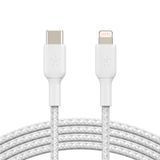
Кабели без специального чипа рассчитаны на ток 3 А, то есть до 60 Вт. Для 100 Вт нужен кабель на 5 А с чипом e-marker, а для ноутбуков и док-станций мощностью до 240 Вт — кабель с поддержкой USB PD 3.1 EPR. Мощность обычно указывают на упаковке или на самом штекере.
Кабели для быстрой зарядки ноутбука
Для ультрабука на 65 Вт хватит кабеля на 60–100 Вт, для мощного ноутбука или MacBook Pro на 140 Вт — только кабель на 240 Вт. Если ноутбук заряжается медленнее обычного, первым проверьте кабель: часто он не поддерживает нужную мощность.
Thunderbolt и USB4: самый быстрый USB-C
| Стандарт | Скорость | Видео | Кому нужен |
|---|---|---|---|
| USB4 (40 Гбит/с) | до 40 Гбит/с | Через DisplayPort | Современные ноутбуки AMD и Intel |
| Thunderbolt 4 | 40 Гбит/с | Два 4K-монитора или один 8K | Док-станции, внешние SSD, офисные сетапы |
| Thunderbolt 5 | 80 Гбит/с (до 120 Гбит/с на вывод видео) | Несколько мониторов 4K с высокой частотой | Видеомонтаж, внешние видеокарты, профессиональные станции |
Thunderbolt-кабель совместим с любым USB-C, но обычный USB-C кабель не раскроет возможности Thunderbolt. Для док-станций, быстрых SSD и нескольких мониторов покупайте кабель с логотипом Thunderbolt. Больше о портах ноутбука — в гайде «Как выбрать ноутбук в 2026».
Кабели для передачи данных и сети
USB-A и USB-C для периферии и накопителей
USB-A остаётся основным разъёмом для мышей, клавиатур и флешек. Для внешних SSD выбирайте кабель USB 3.2 Gen 2 (10 Гбит/с) или USB4: кабель стандарта USB 2.0 ограничит скорость примерно до 40 МБ/с. Кабели USB-A — USB-C не поддерживают Power Delivery, поэтому для быстрой зарядки ноутбука не подходят.
Ethernet: кабель для стабильного интернета
Проводное подключение надёжнее Wi-Fi для видеозвонков, игр и больших загрузок. Для гигабитного интернета достаточно кабеля Cat5e, для 2,5–10 Гбит/с — Cat6 или Cat6A. Готовые патч-корды и кабель в бухтах есть в разделе пассивное сетевое оборудование.
Короткие кабели для ноутбука
Кабели на 0,25–1 м удобны для док-станций, павербанков и портативных SSD: они не путаются в сумке и стабильнее держат высокую скорость. Для передачи 4K 120 Гц и скоростей 40–80 Гбит/с короткий кабель часто единственный вариант — пассивные кабели на таких скоростях ограничены 0,8–1 метром.
Как выбрать зарядное устройство и кабель для ноутбука
- Узнайте мощность штатного адаптера. Она указана на блоке питания: 45, 65, 100 или 140 Вт.
- Проверьте, заряжается ли ноутбук через USB-C Power Delivery. Если да, подойдёт универсальный адаптер такой же или большей мощности.
- Выбирайте GaN-адаптер. Он на 30–50 % компактнее обычного и часто имеет несколько портов для ноутбука, телефона и наушников.
- Возьмите кабель подходящей мощности. Для 100 Вт и больше нужен кабель на 5 А с e-marker.
- Для работы без света добавьте павербанк с выходом USB-C PD на 65–100 Вт.
Как выбрать кабель для монитора
- ПК с видеокартой → игровой монитор: DisplayPort 1.4 или 2.1.
- Ноутбук с USB-C → монитор с USB-C: кабель USB-C с поддержкой видео и Power Delivery. Например, Dell S3425DW через один USB-C порт получает изображение и заряжает ноутбук до 65 Вт.
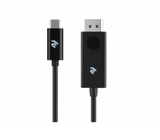
- Ноутбук с USB-C → монитор только с HDMI: кабель USB-C — HDMI 2.0 или 2.1.
- Телевизор или консоль: HDMI Ultra High Speed.
- Старый монитор с VGA или DVI: активный переходник с HDMI или USB-C.
Больше о выборе самого монитора — в гайде «Как выбрать правильный монитор для работы и игр»; модели — в разделе мониторы для ПК.
Аксессуары для подключения ноутбука
Аксессуары для подключения монитора к ноутбуку
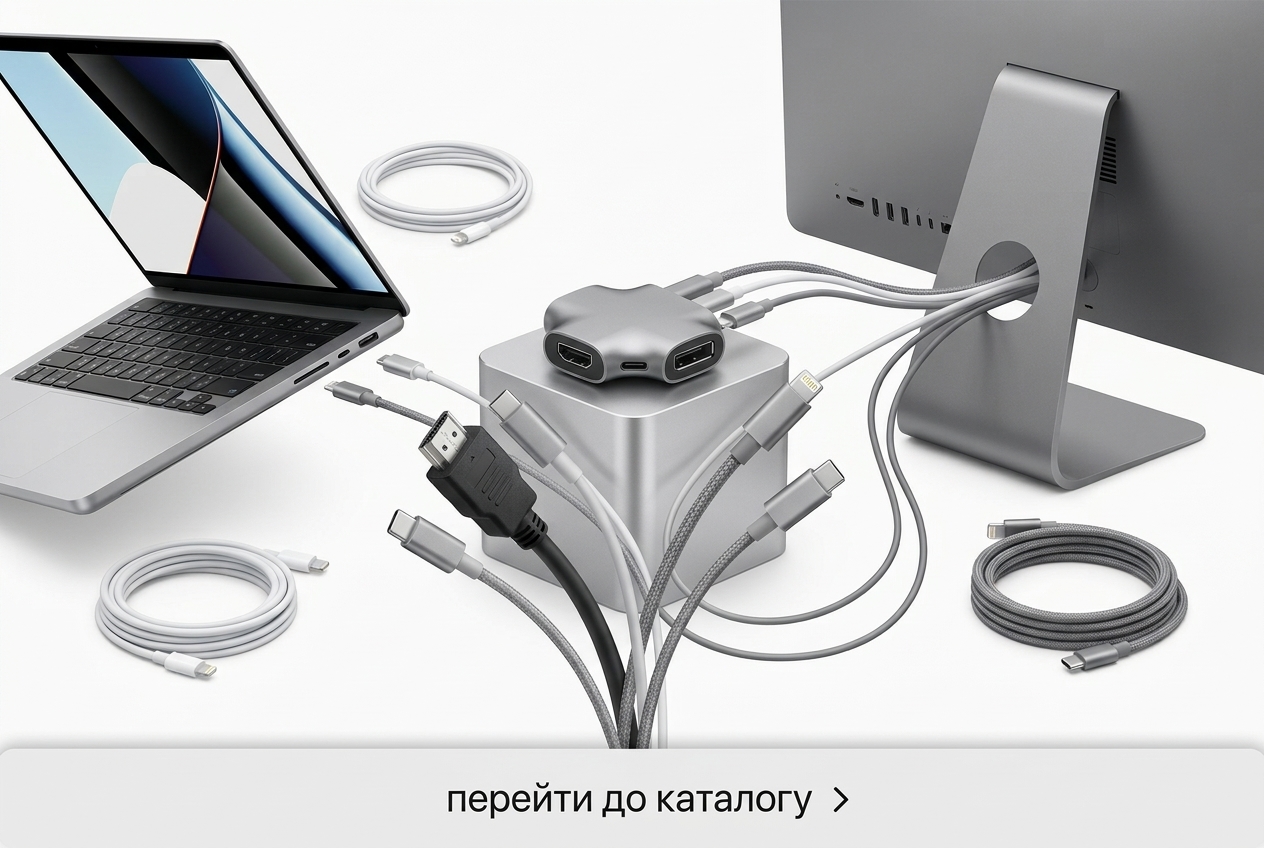
- Кабели USB-C — HDMI / DisplayPort — самый простой способ вывести изображение.
- Переходники и адаптеры — USB-C → HDMI, DisplayPort → HDMI, HDMI → VGA для старых экранов.
- USB-хабы — добавляют HDMI, USB-A, картридер и Ethernet к ноутбуку с двумя USB-C.
- Док-станции — подключают 2–3 монитора, сеть, периферию и зарядку одним кабелем.
Всё это есть в разделах кабели и переходники, адаптеры и конвертеры, док-станции и USB-хабы и аксессуары для ноутбуков. Кабели для смартфонов и планшетов — в разделе кабели для мобильных устройств.
Частые вопросы
Что лучше для монитора: HDMI или DisplayPort?
Для монитора компьютера — DisplayPort: он поддерживает высокую частоту обновления, G-Sync и подключение нескольких мониторов. HDMI лучше для телевизоров, консолей и домашнего кинотеатра.
Какое максимальное разрешение поддерживает HDMI?
HDMI 2.0 — 4K 60 Гц, HDMI 2.1 — 4K 120 Гц без сжатия и 8K 60 Гц со сжатием, HDMI 2.2 — до 4K 480 Гц и 8K 240 Гц, но устройства с полной поддержкой HDMI 2.2 ожидаются с 2027 года.
Какое максимальное разрешение поддерживает DisplayPort?
DisplayPort 1.4 — 4K 120 Гц без сжатия и 8K 60 Гц с DSC, DisplayPort 2.1 (UHBR20, 80 Гбит/с) — 4K 240 Гц без сжатия и 8K 120 Гц с DSC.
Можно ли заряжать ноутбук любым кабелем USB-C?
Нет. Обычный кабель рассчитан на 60 Вт. Для ноутбуков на 100 Вт нужен кабель на 5 А с e-marker, а для 140–240 Вт — кабель с поддержкой USB PD 3.1 EPR (240 Вт).
Чем Thunderbolt отличается от USB-C?
USB-C — форма разъёма, а Thunderbolt — скоростной протокол, использующий этот разъём: 40 Гбит/с у Thunderbolt 4 и до 80 Гбит/с у Thunderbolt 5, с поддержкой нескольких мониторов и внешних видеокарт.
Какой кабель лучше для игр?
Для игрового монитора — DisplayPort, для консоли и телевизора — HDMI 2.1 с кабелем Ultra High Speed.
Вывод
Для монитора компьютера выбирайте DisplayPort, для телевизора и консоли — HDMI 2.1, для ноутбука — USB-C с Power Delivery, а для док-станций и профессиональных задач — Thunderbolt. Всегда проверяйте, чтобы кабель соответствовал стандарту портов и нужной мощности: от этого зависят частота обновления, скорость передачи данных и скорость зарядки. Подобрать кабели, переходники и док-станции под вашу технику помогут консультанты Suricom.